

מערכת בקשות לקוחות – ניהול בקשות והזמנות
עם מערכת בקשות הלקוחות של bluetronix, לקוחות יכולים לבקש שינויים מותאמים אישית באתר, לקבל הצעות ולעקוב אחרי ההזמנות שלהם. במדריך זה תלמד על התהליך המלא מנקודת מבטו של הלקוח ושל המפתח – מהבקשה ועד לתשלום ולסיום.
מטרת המדריך
במדריך זה אתה תלמד על מערכת בקשות הלקוחות של מערכת ה-CMS של בלוטרוניקס. עם זה, לקוחות יכולים לבקש שינויים מותאמים אישית באתר האינטרנט שלהם, לקבל הצעות, לשלם עבור הזמנות ולעקוב אחרי מצב העיבוד הנוכחי.
נציג לך את הליך המלא מנקודת מבט של לקוחות ומפתחים: מהבקשה הראשונה דרך יצירת ההצעה ותשלום ועד יישום והשלמה. בנוסף, תדע כיצד לטפל בהזמנות תבניות ובשירותי שיווק נוספים.
1. ליצור בקשה חדשה מלקוח
נתחיל בעמוד הפרויקט של לקוח. אם הלקוח רוצה לבצע שינויים או הרחבות באתר שלו שהוא לא יכול לבצע בעצמו עם הפונקציות הקיימות של מערכת ה-CMS של בלוטרוניקס, הוא יכול ליצור בקשה מותאמת אישית.
לפתיחת הבקשה יש לפתוח את התפריט חוזה → חנות הזמנות → צור בקשה.
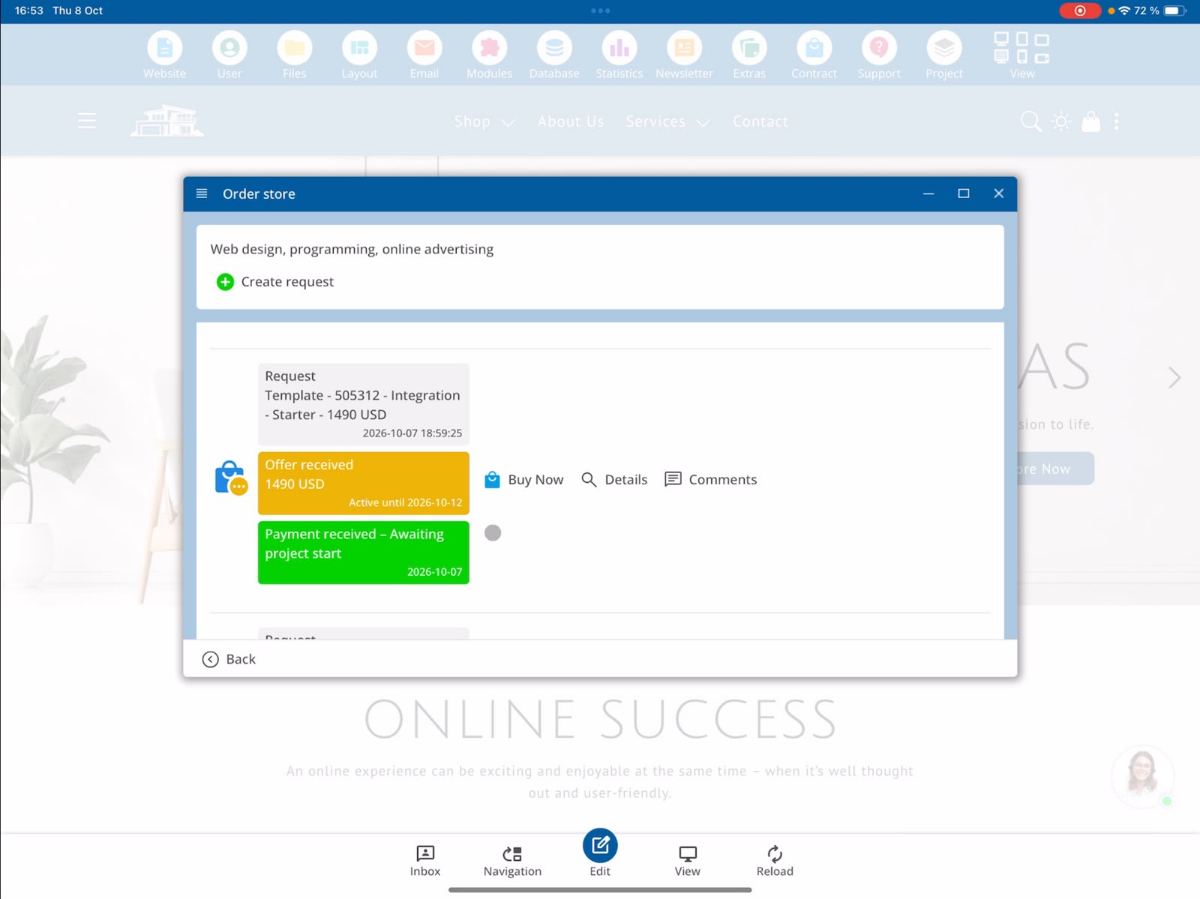
עכשיו ייפתח טופס הבקשה. כאן יכול הלקוח לתאר את השינויים שהוא רוצה ולספק קבצים נוספים במידת הצורך.
הבקשה כוללת את הפרטים הבאים:
- Titel: Eine kurze Bezeichnung der gewünschten Änderung.
- Beschreibung: Eine ausführliche Erklärung der gewünschten Umsetzung.
- Bilder: Screenshots oder andere Bilder, die die Anfrage veranschaulichen.
- Dokumente: Zusätzliche Dateien, beispielsweise PDF-Dokumente.
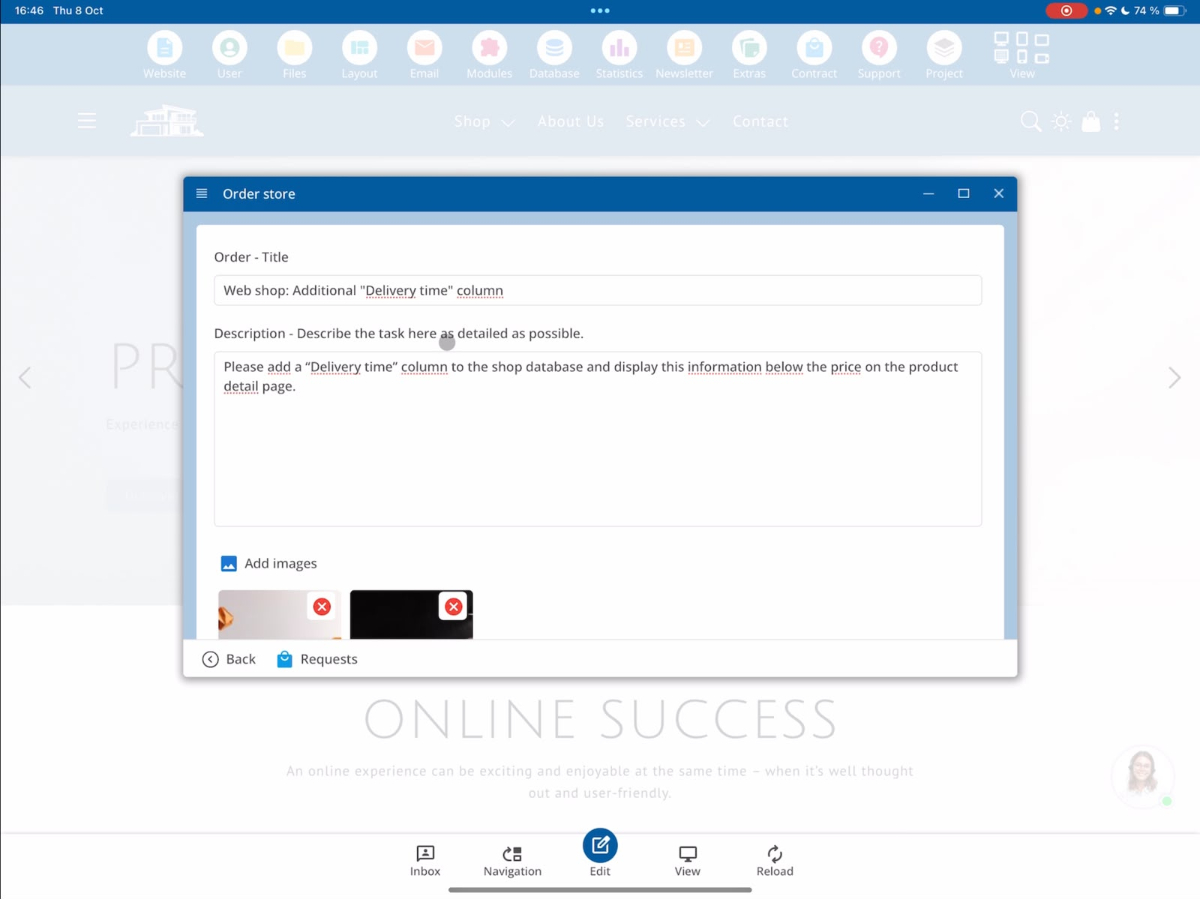
ברגע שכל הפרטים מלאים, הלקוח יכול לשלוח את הבקשה דרך שלח עכשיו.
לאחר מכן תוצג הודעת אישור שהבקשה הועברה בהצלחה.
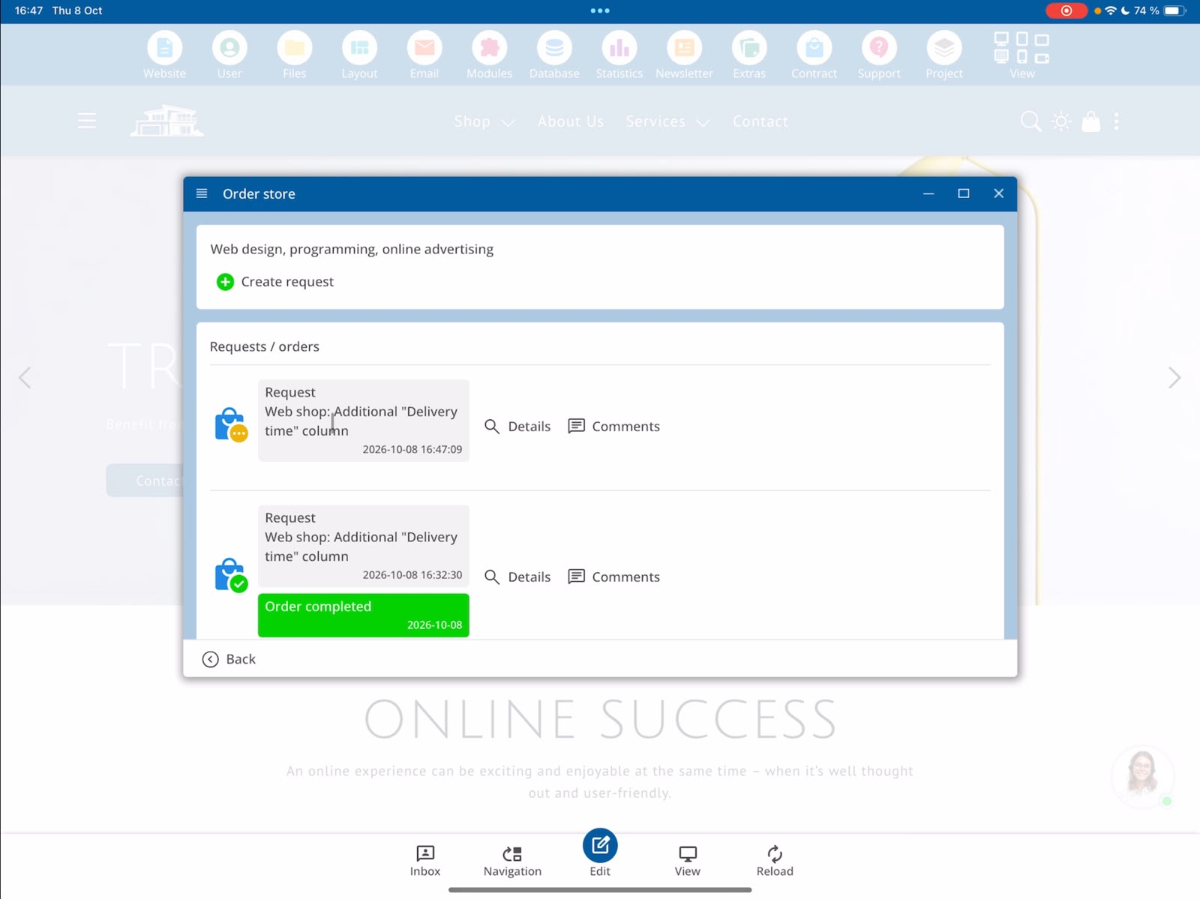
2. לנהל בקשות לקוחות מנקודת מבט של מפתחים
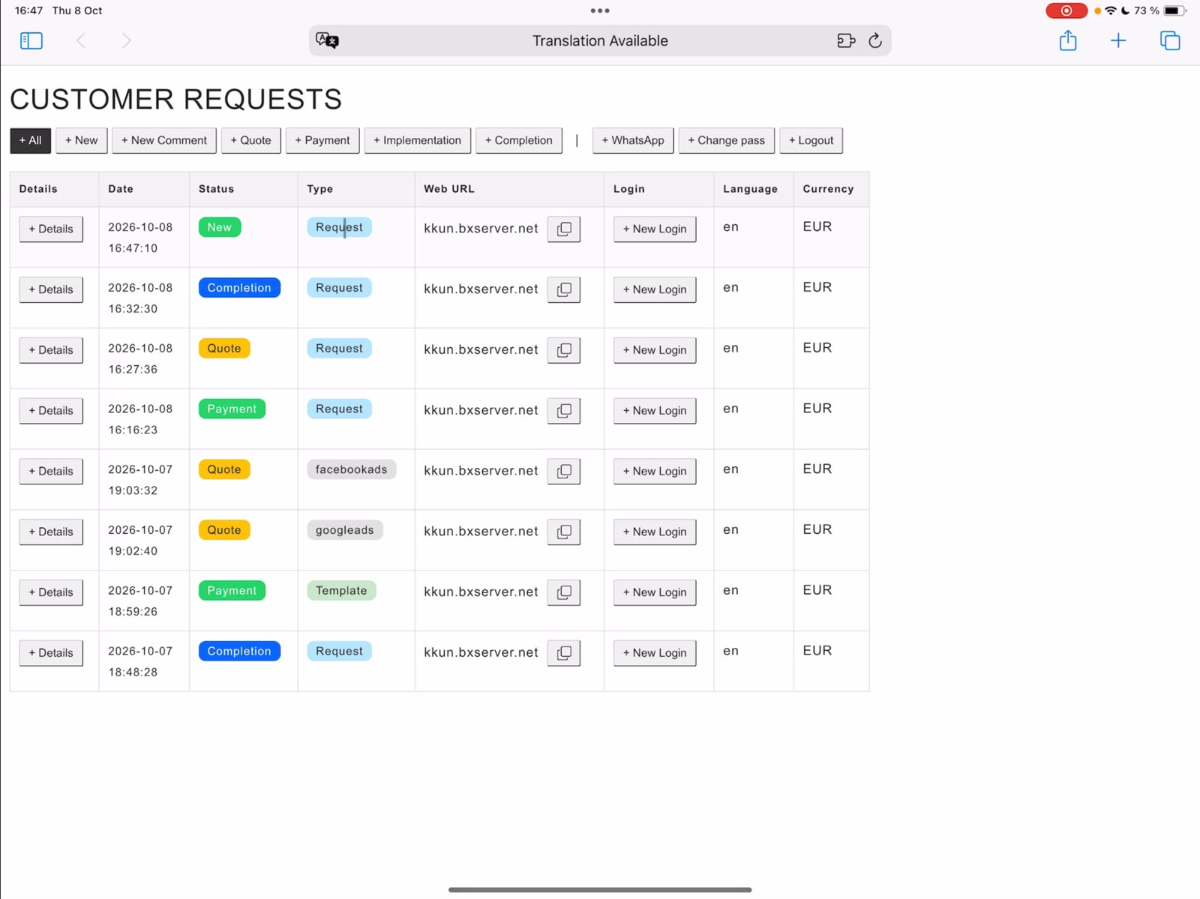
נשנה עכשיו לנקודת המבט של המפתחים. כאן מוצגות ומנוהלות כל בקשות הלקוחות שהתקבלו.
לאחר שהסקירה התעדכנה, תופיע הבקשה החדשה של הלקוח. דרך פרטים אתה יכול לפתוח את הבקשה ולבדוק אילו שינויים הלקוח מעוניין להורות.
3. לבדוק בקשה, עדיפות ותרגומים
במראה מפורט תמצא את כל המידע לגבי בקשת הלקוח. זה כולל את העדיפות, הכותרת, התיאור וכל הקבצים שהועלו.
יש שלוש רמות עדיפות זמינות לעיבוד:
- Normal
- Fast
- Superfast
בדוגמה שלנו, הבקשה נושאת עדיפות רגילה.
הכותרת וההסבר מוצגים בשפות שונות. תחילה יופיע הטקסט המקורי של הלקוח. מתחתיו ייכנס התרגום האנגלי שבוצע אוטומטית.
אם בקשה נכתבה כבר באנגלית, ייתכן ששני הטקסטים ייראו אותו דבר.
מתחת, תוכל לראות את התמונות שהלקוח העלה ולפתוח מסמכי PDF מצורפים.
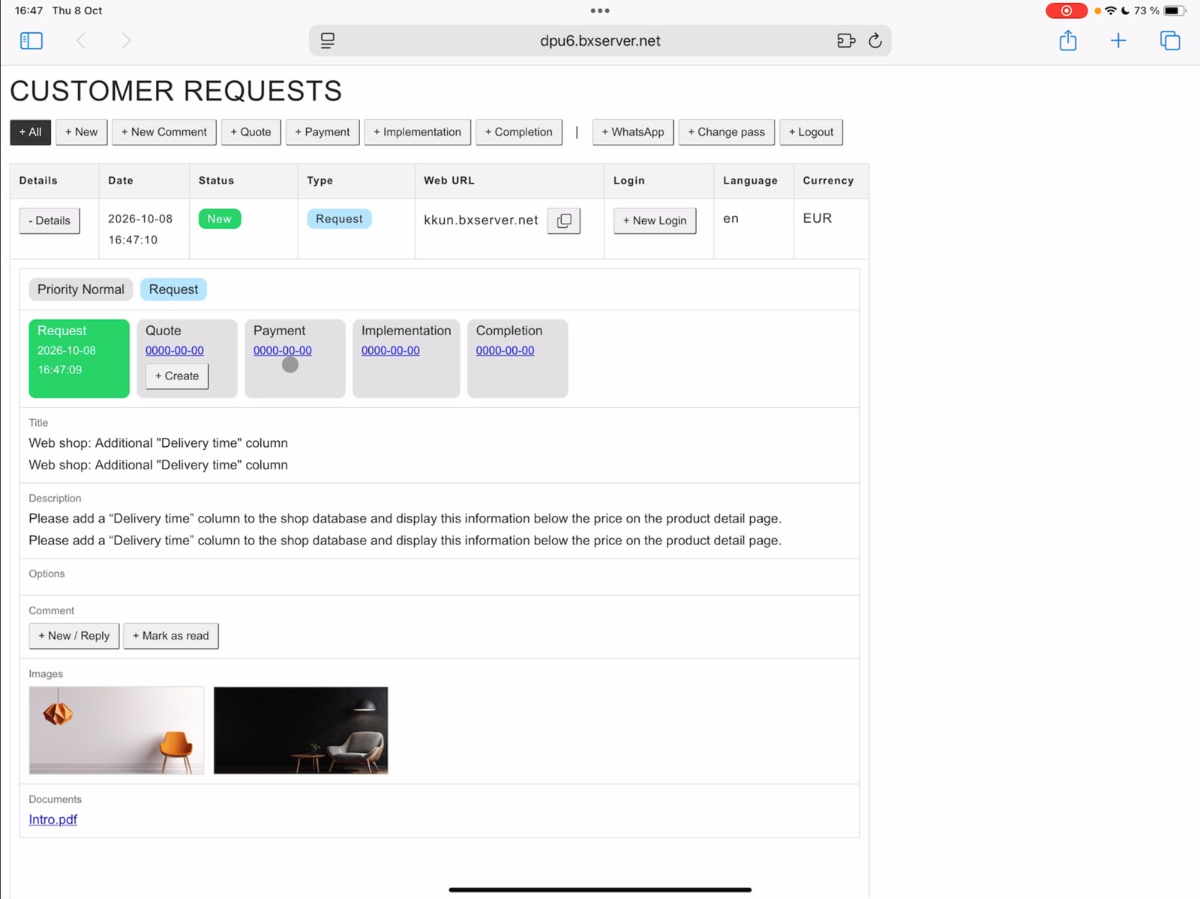
אם חסרות מידע או אם יש שאלות נוספות, תוכל לתקשר ישירות עם הלקוח דרך פונקציית התגובות. פונקציה זו זמינה במהלך כל תהליך ההזמנה.
4. ליצור הצעה ללקוח
כאשר כל הדרישות הובהרו, תוכל ליצור הצעת מחיר תחת הצעת מחיר.
ראשית, הזן תיאור קצר של השירות המוצע. כך הלקוח ידע אילו עבודות יבוצעו.
לאחר מכן, קבע את מספר שעות המפתחים הצפויות שיידרשו.
שים לב בבקשה: המערכת מעגלת את שעות העבודה שהוזנו אוטומטית לשעה או חצי שעה הבאה.
אם תזין לדוגמה 6.15 שעות, הערך יעוגל אוטומטית ל6.5 שעות.
בנוסף, תצטרך לקבוע כמה זמן תהיה ההצעה בתוקף. לדוגמה, תוכל לתת ללקוח עשרה ימים לקבל את ההצעה.
לאחר מכן עומדות בפניך שתי אפשרויות:
- Speichern: Das Angebot wird zunächst gespeichert, beispielsweise damit ein Supervisor es vor dem Versand noch einmal prüfen kann.
- Senden: Das fertige Angebot wird direkt an den Kunden übermittelt.
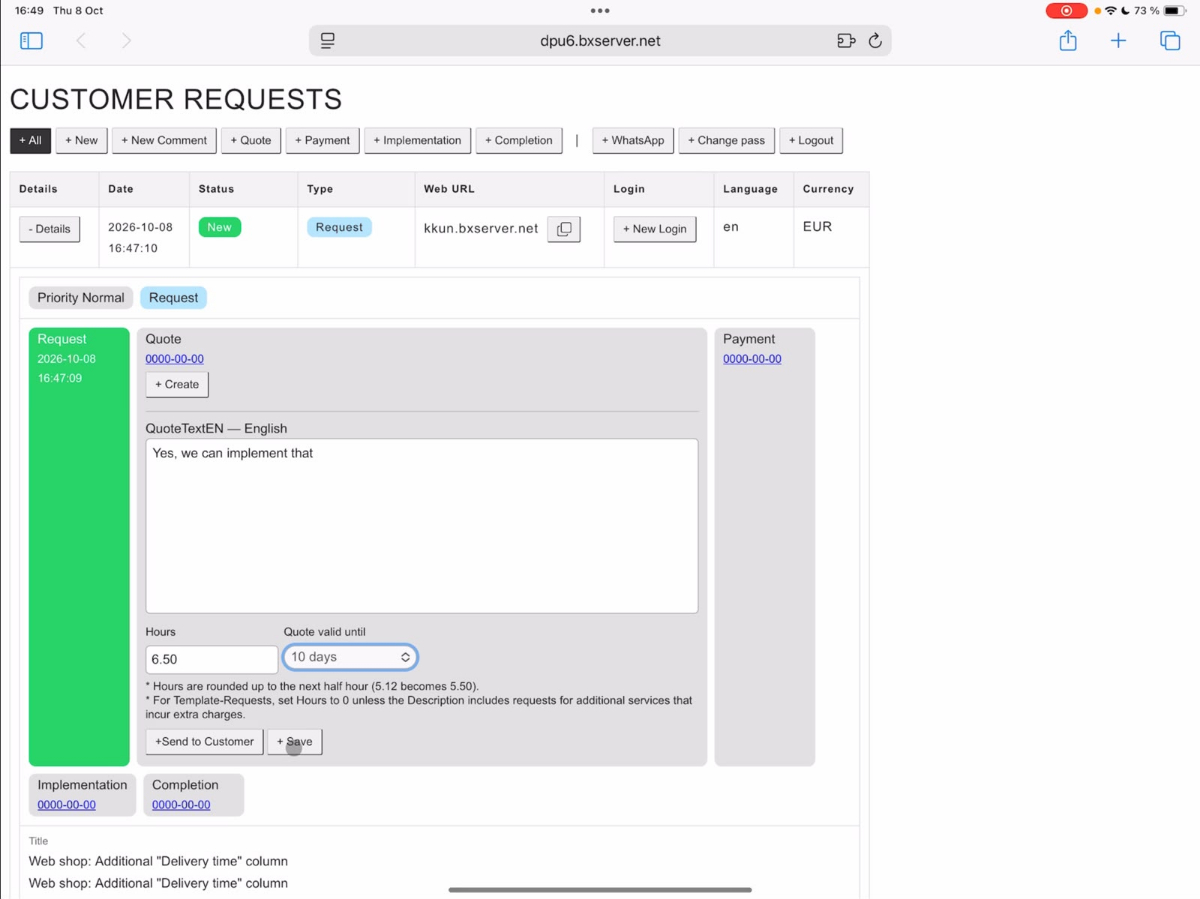
בעת שליחה, ההצעה מתורגמת אוטומטית לשפת הלקוח. התהליך הזה יכול לקחת מספר רגעים.
לאחר שליחה מוצלחת, הבקשה מקבלת את הסטטוס הצעת מחיר. כך ניתן לראות כי הלקוח קיבל הצעה.
5. לקבל ולשלם את ההצעה מנקודת המבט של הלקוח
בואו נחזור שוב לתצוגת הלקוח.
הלקוח רואה שהוא קיבל הצעה חדשה. בדוגמה שלנו, מחיר ההצעה הוא 260 אירו.
באמצעות קנה עכשיו הלקוח יכול לקבל את ההצעה ולשלם.
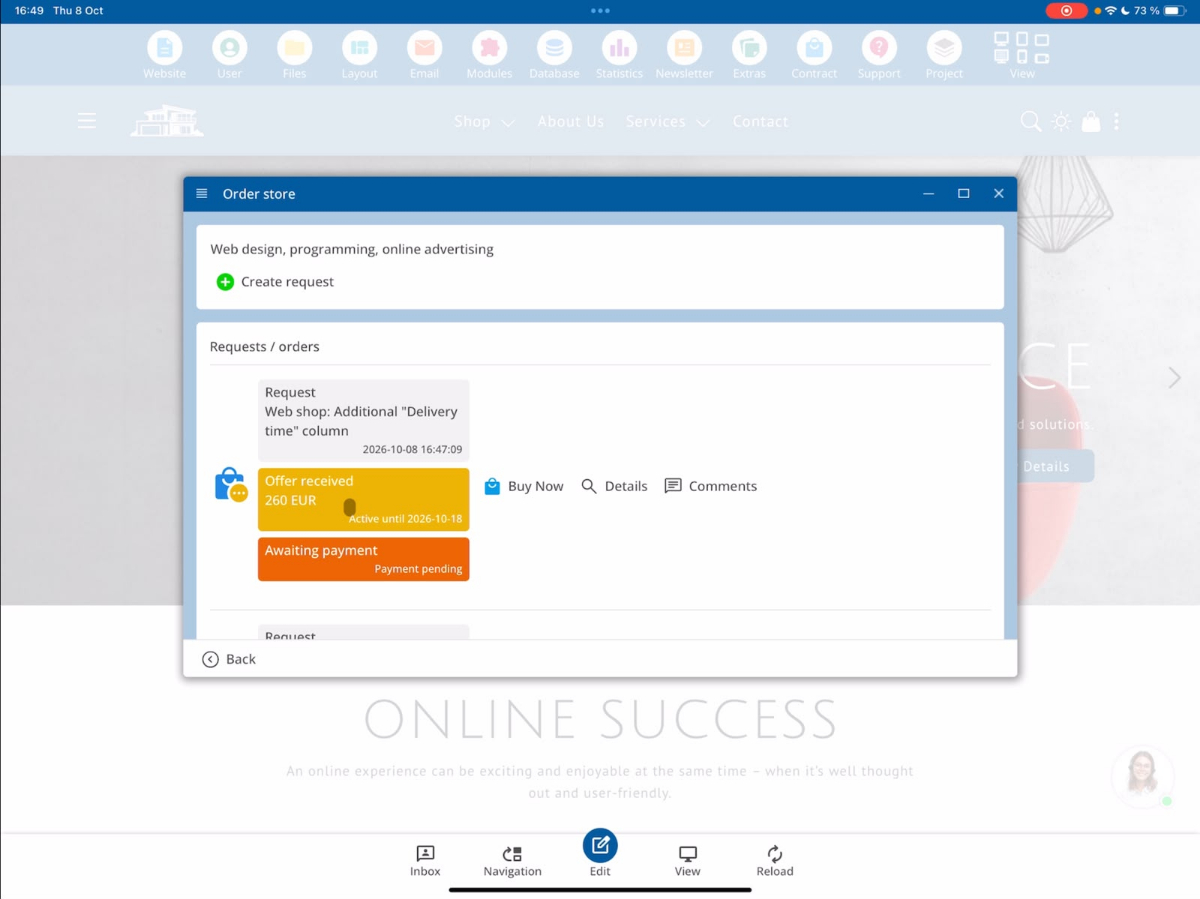
לאחר תשלום מוצלח, תוצג ללקוח אישור תשלום מתאים.
6. לבדוק את קבלת התשלום ומצב ההזמנה
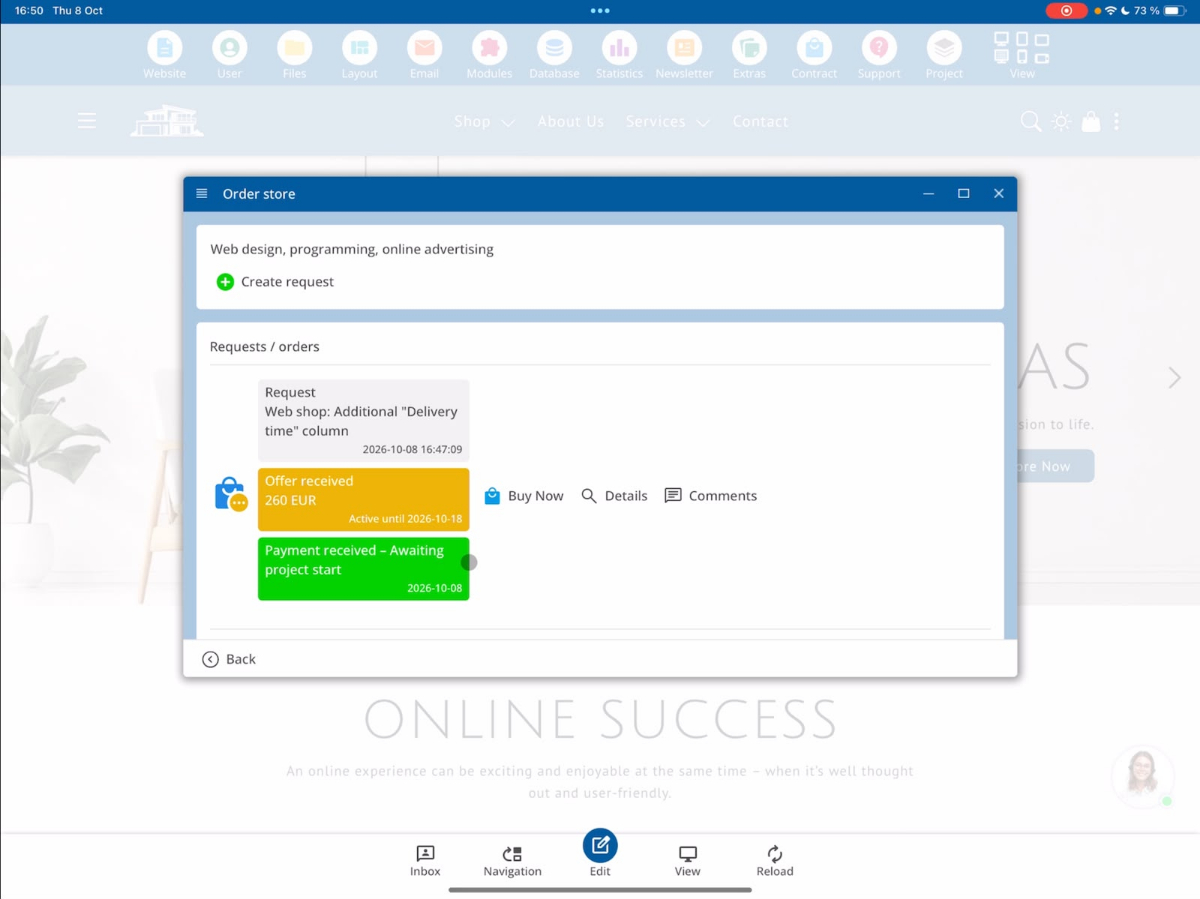
בתצוגת המפתחים, הסטטוס משתנה אוטומטית מתשלום הצעת מחיר לתשלום.
כך ניתן לראות שהתשלום התקבל וניתן להתחיל במימוש ההזמנה.
7. יישום: להניח את ההזמנה בפעולה
פתח את הבקשה ששולמה דרך פרטים ובחר את התחום מימוש.
כאן תוכל לקבוע תאריך סיום מתוכנן לעבודות שהוזמנו.
בדוגמה שלנו נבחר את 15 באוקטובר 2026 כתאריך הסיום.
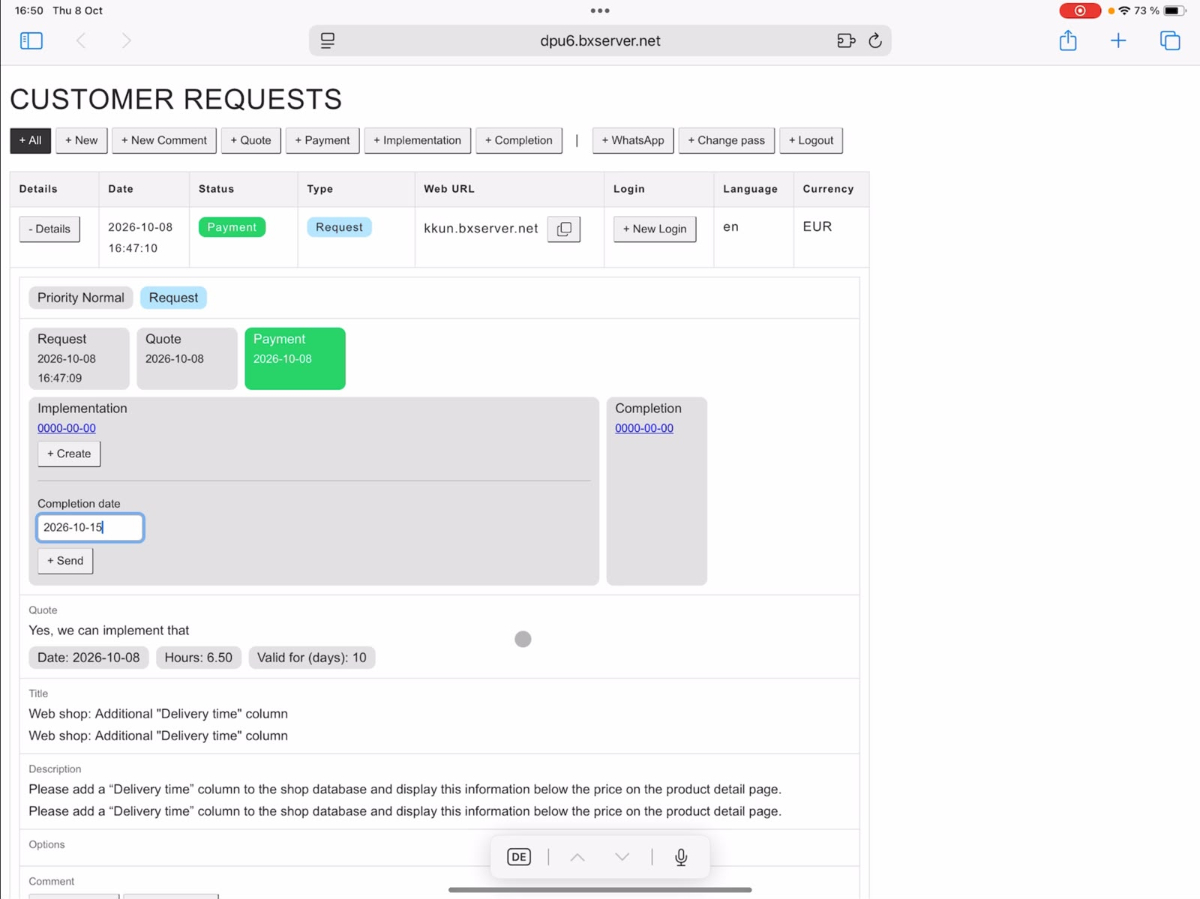
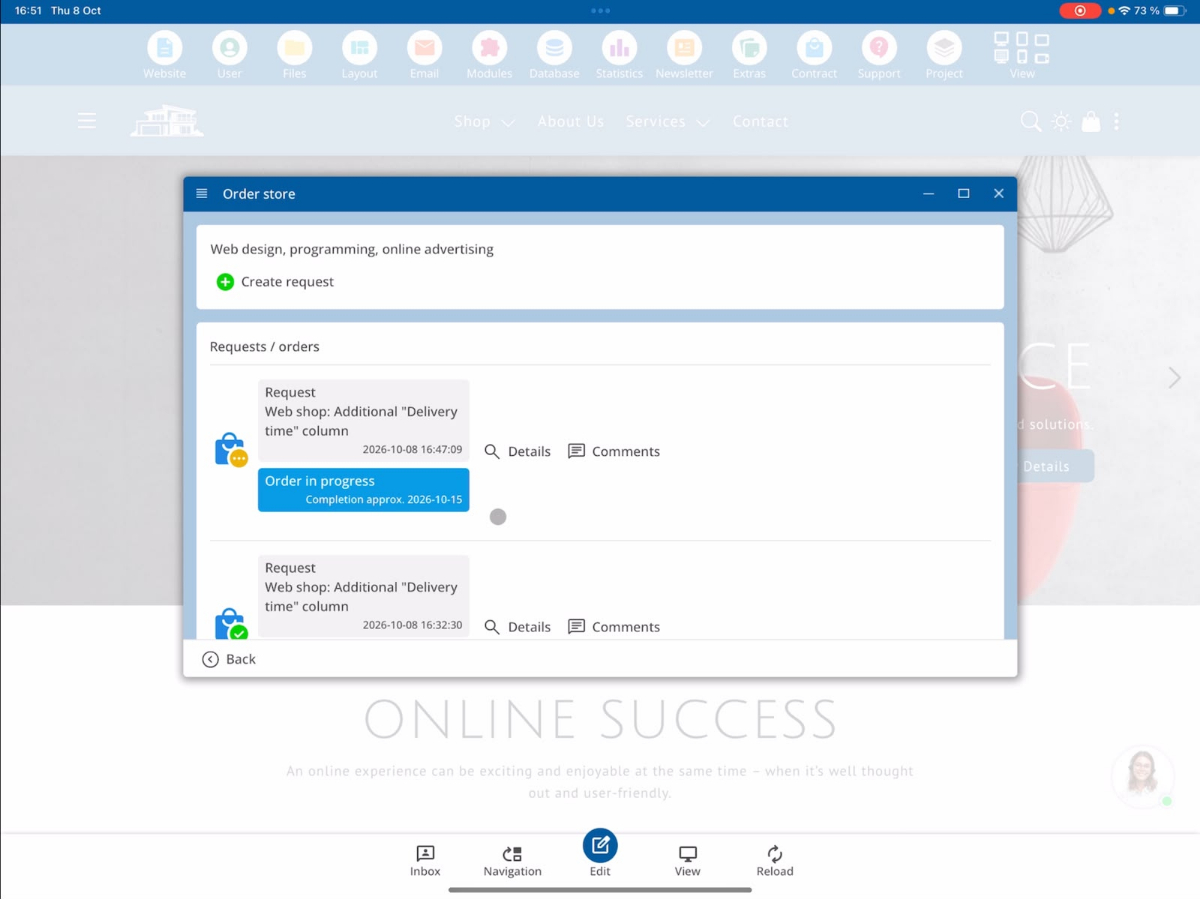
לאחר מכן, ההזמנה מקבלת את הסטטוס מימוש.
כך גם הלקוח רואה עכשיו שההזמנה שלו בעיבוד. נוסף על כך, מוצג לו תאריך הסיום המתוכנן.
8. לתקשר עם הלקוח במהלך הפיתוח
מערכת בקשות הלקוחות מאפשרת במהלך כל תהליך ההזמנה תקשורת ישירה בין הלקוחות למפתחים.
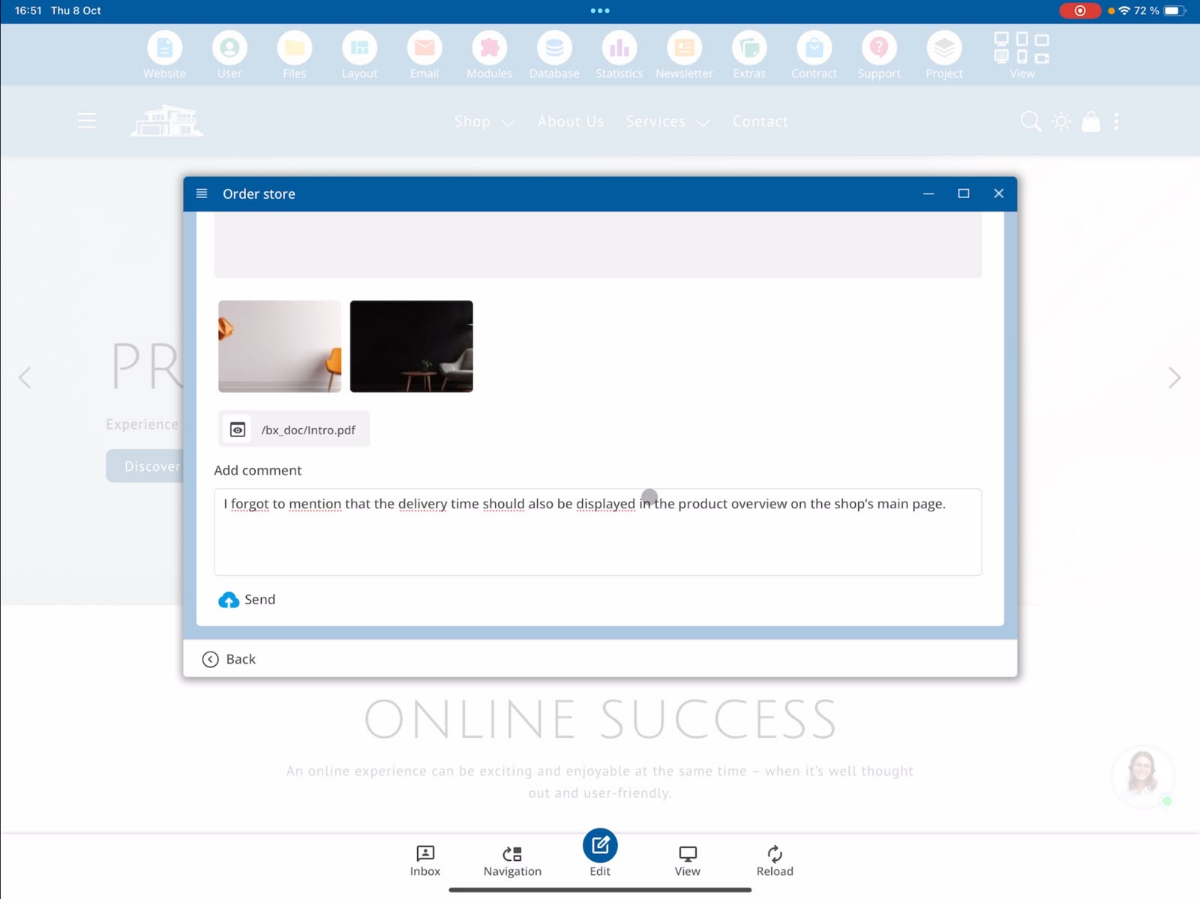
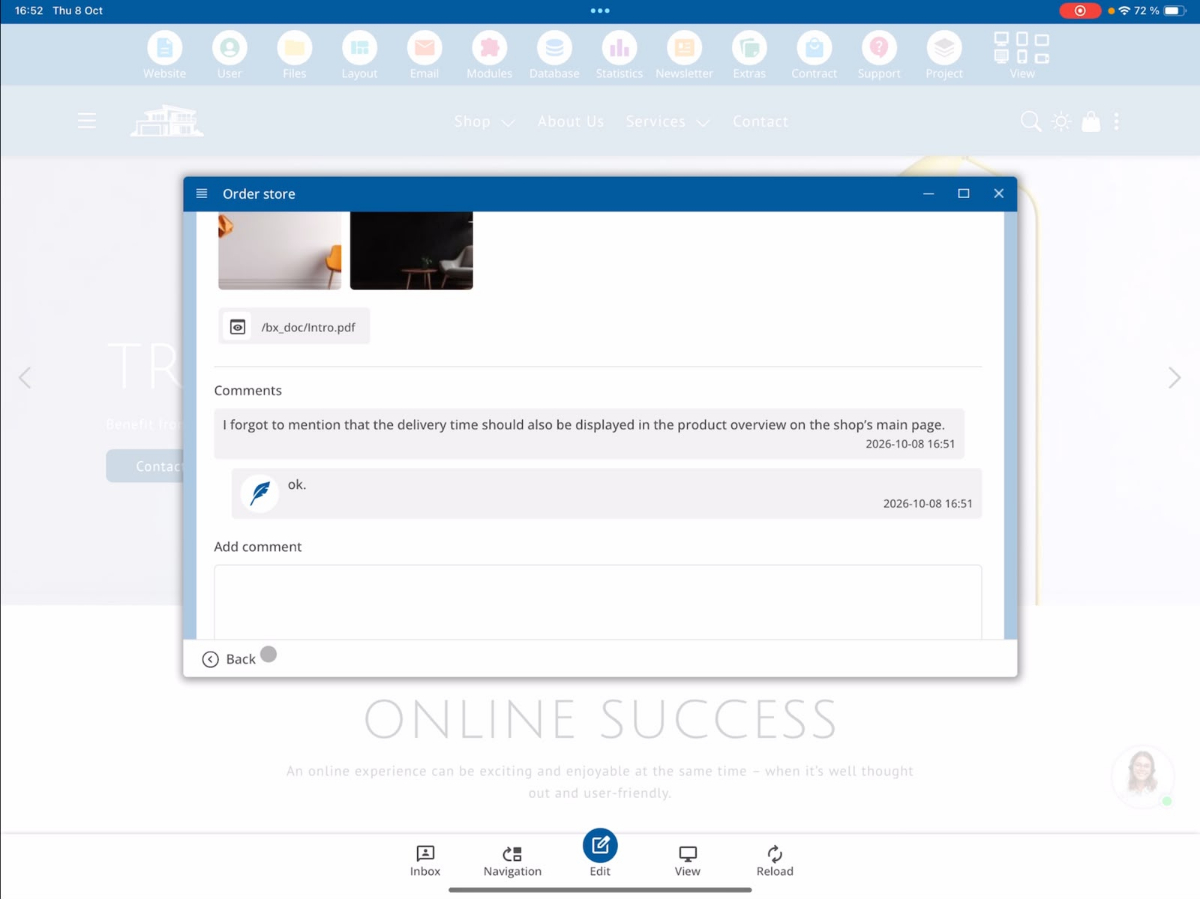
אם ללקוח עולה רעיון נוסף או שהוא מעוניין למסור מידע נוסף לאחר התשלום, הוא יכול להשאיר הודעה דרך פונקציית התגובה.
לכך הלקוח כותב את תגובתו ולוחץ לאחר מכן על שלח.
עריכת תגובות חדשות מנקודת מבט המפתחים
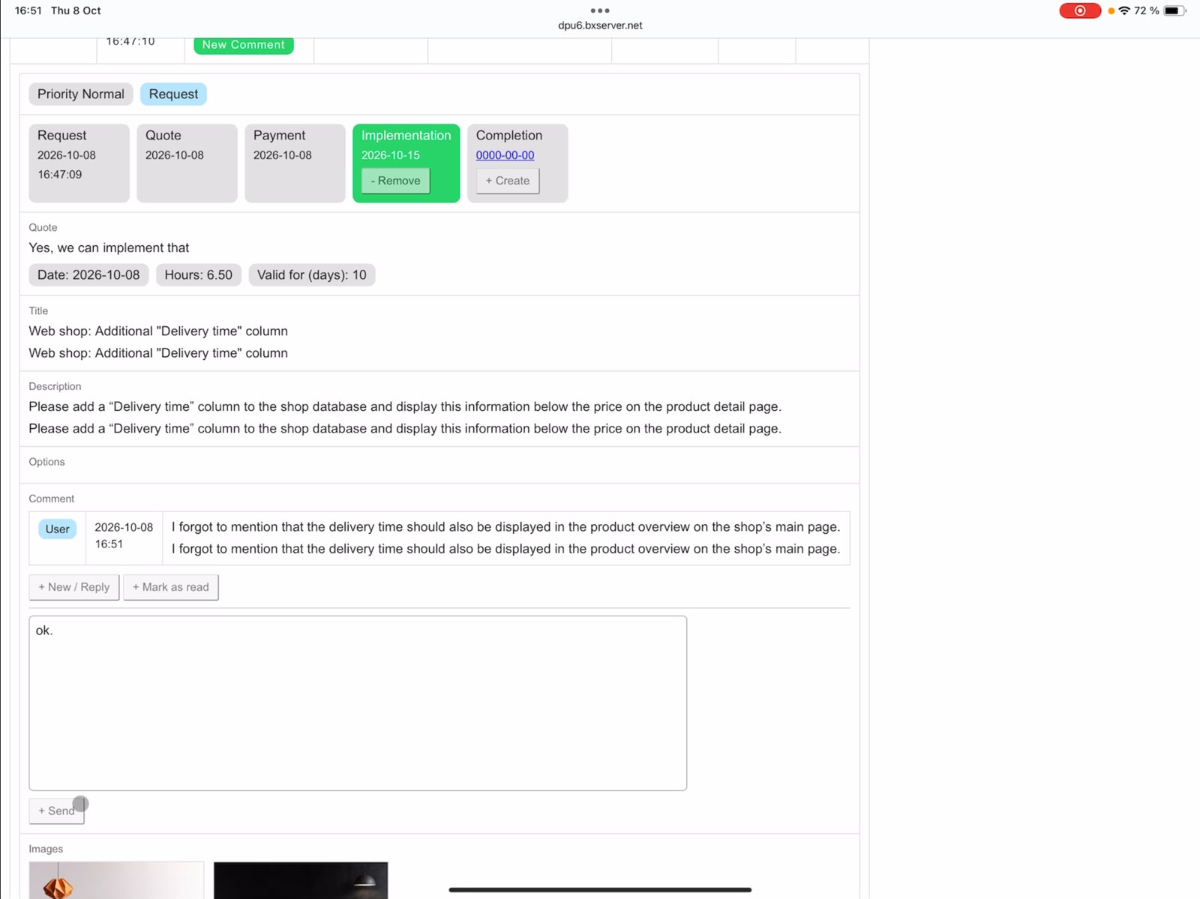
ברגע שתגובה חדשה מתקבלת, מופיעה בה Übersicht של המפתחים הודעה תגובה חדשה.
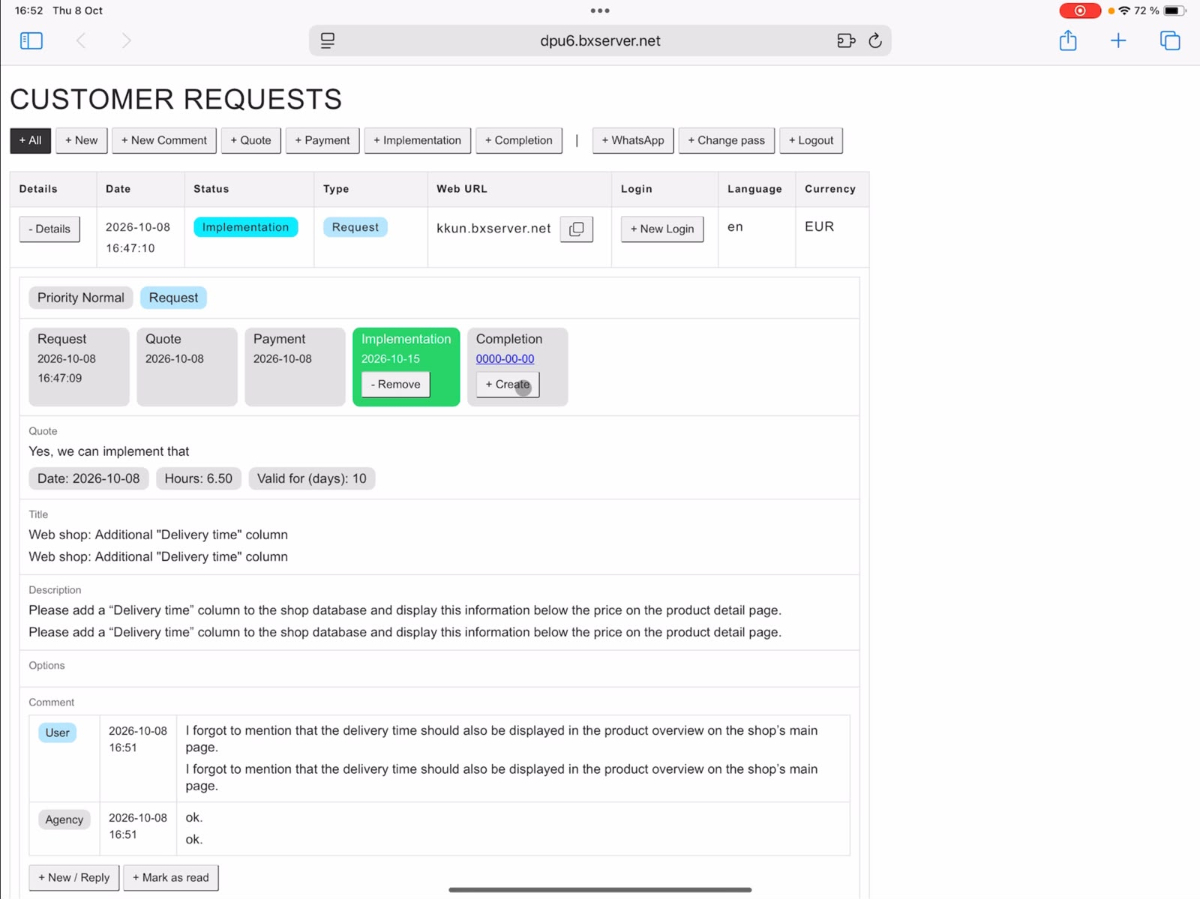
פתח את הבקשה הנוגעת בדבר כדי לקרוא את התגובה. אתה יכול לענות עליה ישירות על ידי הזנת הודעה ולחיצה על שלח.
בדוגמה שלנו, אנו עונים עם אוקי פשוט.
לסמן תגובות כנקראות
לאחר שערכת את התגובה, תוכל לסמן אותה כנקראה.
ההודעה תגובה חדשה תיעלם לאחר מכן מה Übersicht.
גם הלקוח יכול לצפות בתשובת המפתח בכל עת תחת תגובה.
9. השלמה: לסיים את ההזמנה
ברגע שכל השינויים שהוזמנו הושלמו לחלוטין, המפתח יכול לסיים את ההזמנה.
לכך פתח את הבקשה המתאימה דרך פרטים ובחר השלמה.
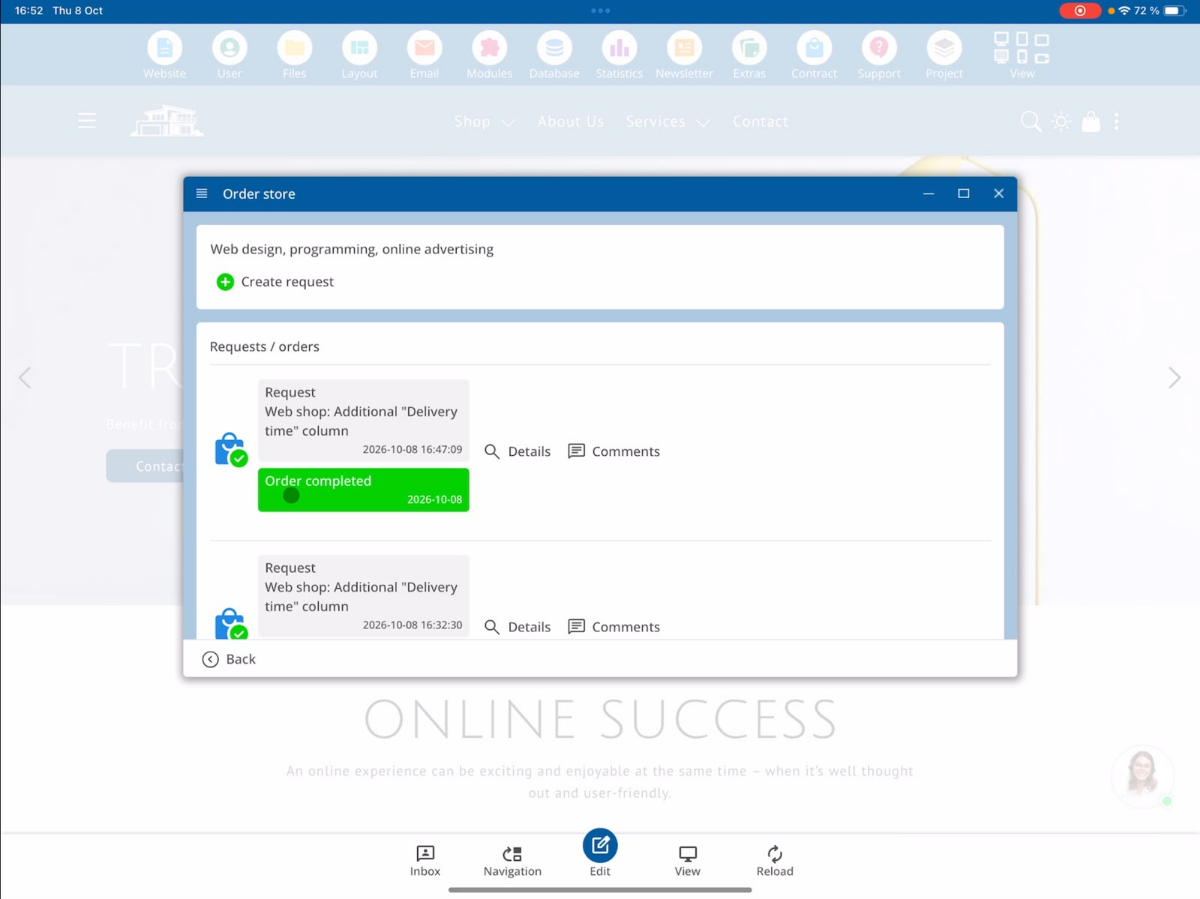
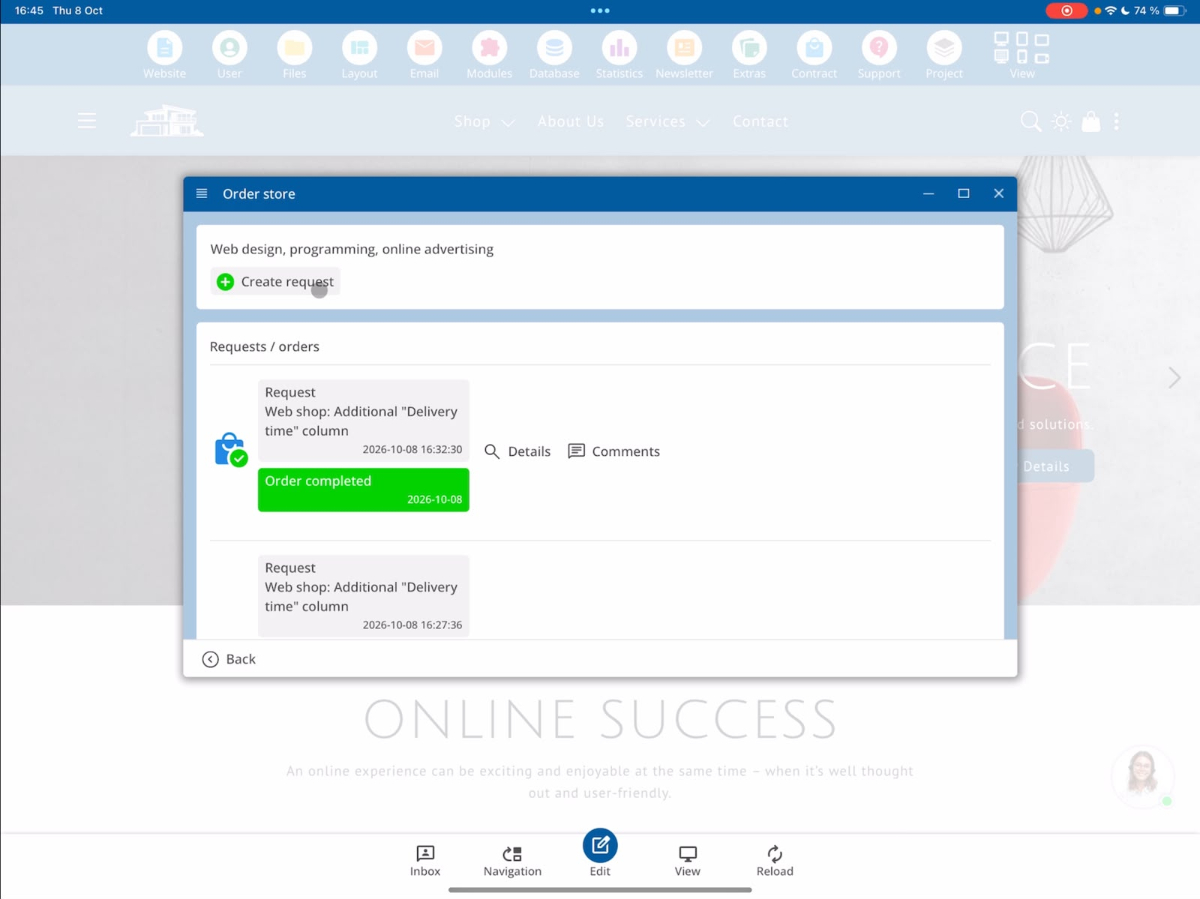
כך המסמך יסומן כהושלם.
גם הלקוח רואה לאחר מכן שהעבודות שהוזמנו הושלמו בהצלחה.
10. להזמין תבניות אתר דרך מערכת בקשות הלקוחות
בנוסף לבקשות שינוי אישיות, יכולים הלקוחות גם להזמין שילוב של תבנית אתר מוכנה.
הזמנות תבניות כאלה מתנהלות ישירות עם סטטוס תשלום.
בהנחה למפתחים, ההזמנה מופיעה בהתאם כהזמנה תבנית.
מציאת לקובצי תבנית ושילובם
פתח בתחום המפתחים את מנהל הקבצים דרך קבצים ועבור לתיקייה BX Import.
כאן תמצא את תבנית האתר שסיפק הלקוח, אשר יש לשלב בפרויקט.
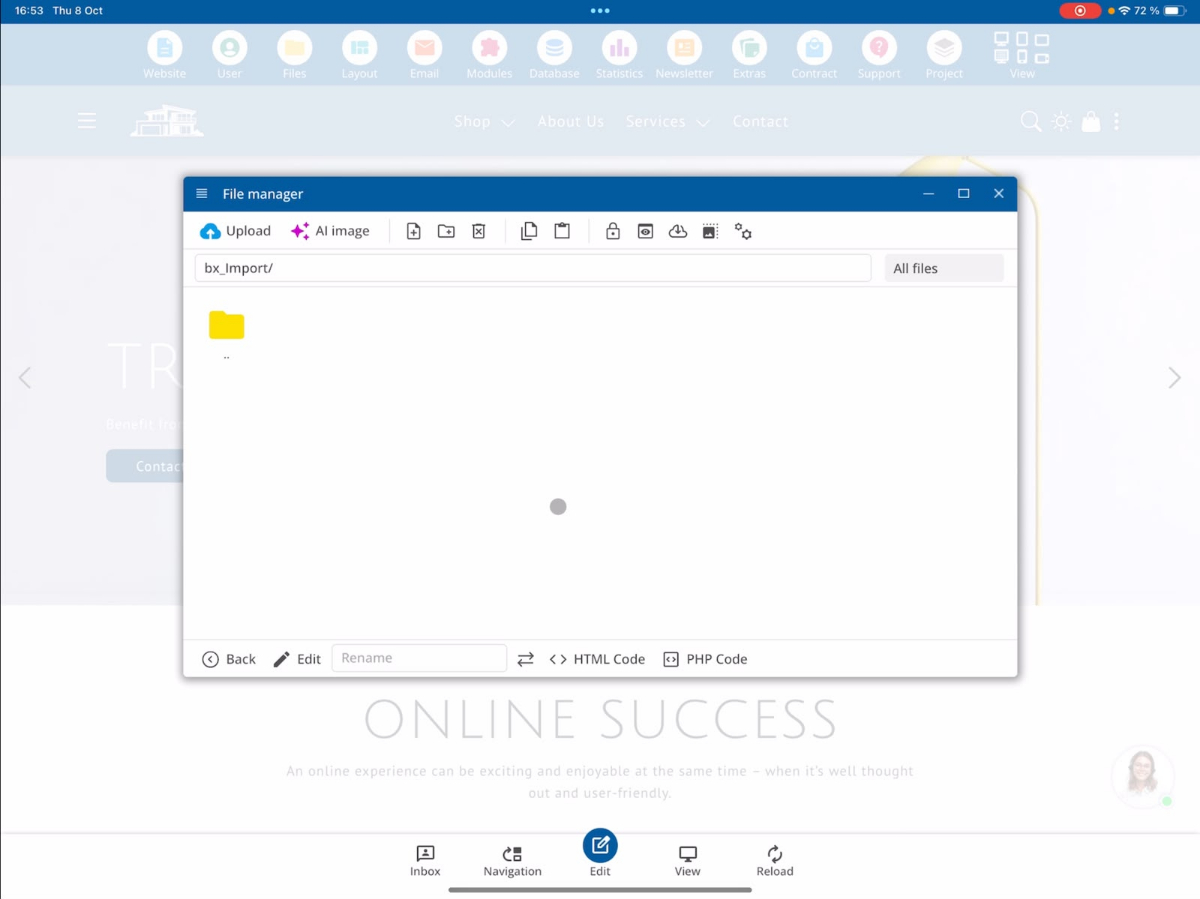
בעת השילוב ייתכן שיהיה צורך לכוונת את התכנים. בהתאם לאילו תמונות וטקסטים סיפק הלקוח, הם יוכנסו במקומות המתאימים בתבנית.
זה כולל לדוגמה החלפת תמונות לדוגמה, התאמת טקסטים ושינויים נוספים בהתאם לדרישות הלקוח.
11. להזמין שירותי שיווק נוספים
באמצעות מערכת בקשות הלקוחות יכולים הלקוחות גם להזמין שירותי שיווק נוספים.
אתה יכול למצוא את זה תחת Extras → SEO.
כאן קיימות אפשרויות לפרסומות דרך Google Ads ו-Facebook Ads.
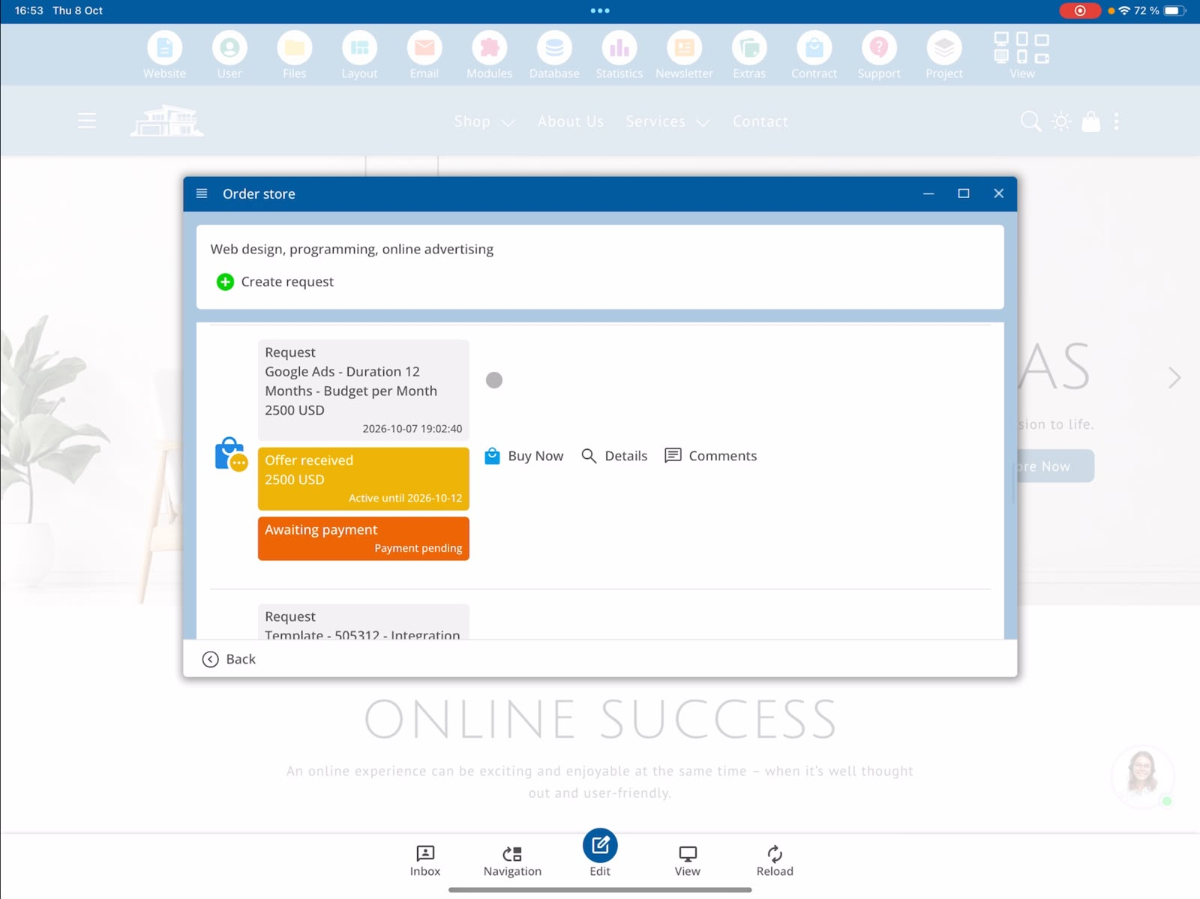
לעשות הזמנה ל-Google Ads
בהזמנה ל-Google Ads הלקוח יכול לקבוע על אילו תקופות זמן יופיעו הפרסומות שלו.
בנוסף, הוא יכול לקבוע את התקציב החודשי לפרסום שיהיה זמין לקמפיין.
לעשות הזמנה ל-Facebook Ads
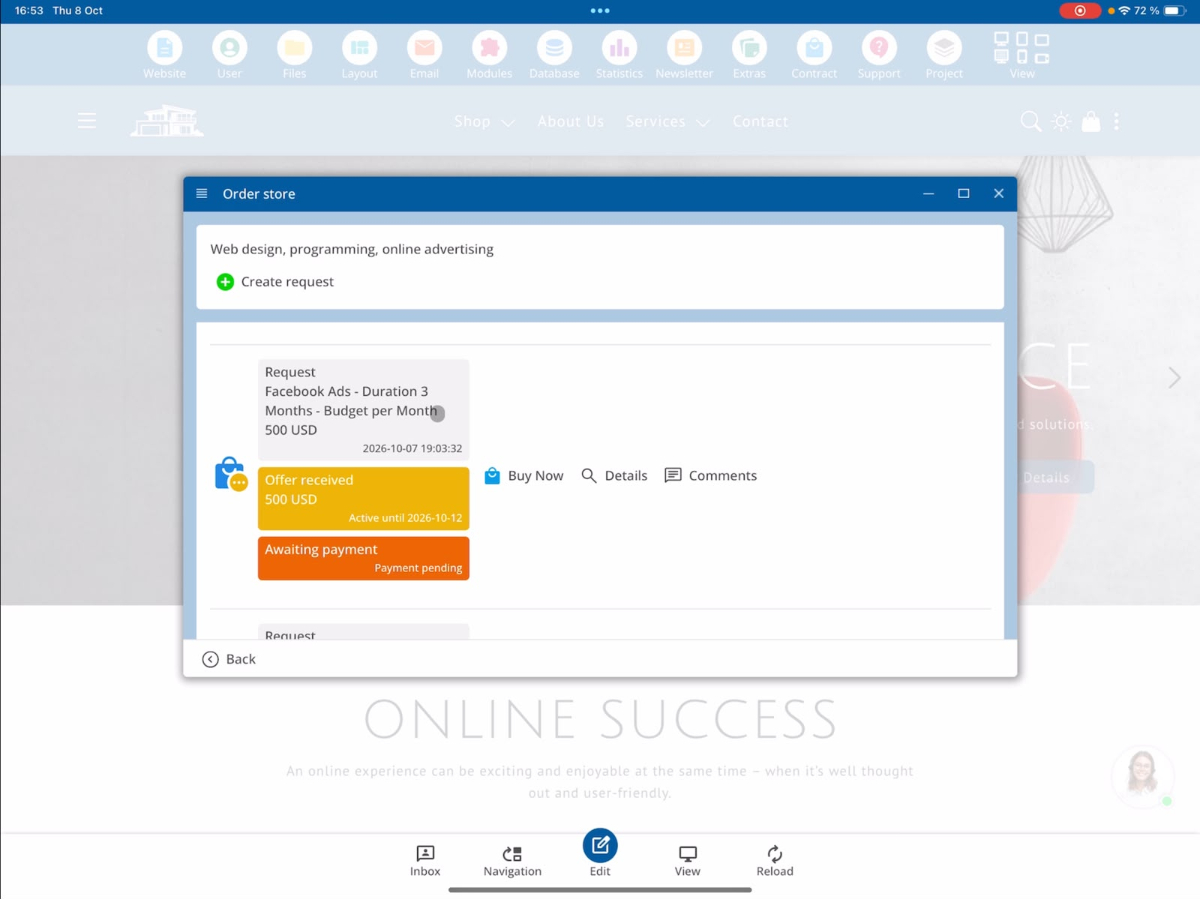
באופן דומה ניתן לבצע הזמנות לפרסם גם דרך Facebook Ads.
הלקוח יכול לציין את הגדרות הקמפיין הרצויות ואת תקציב הפרסום הזמין.
12. סקירה של מצבי ההזמנה
במערכת בקשות הלקוחות, הסטטוסים השונים מצביעים על כמה התקדמה קרתה בבקשת הלקוח.
| סטטוס | משמעות |
|---|---|
| חדש | בקשה חדשה של לקוח התקבלה וממתינה לעיבוד. |
| הצעה | הצעת מחיר נוצרה ונשלחה ללקוח. |
| תשלום | התשלום התקבל. ניתן להתחיל לבצע את ההזמנה. |
| יישום | ההזמנה נמצאת בתהליך עיבוד. נקבע תאריך סיום. |
| סיום | העבודות שהוזמנו הושלמו. |
ההודעה New Comment מצביעה על כך שיש תגובה חדשה מלקוח. היא יכולה להופיע ללא תלות במצב העיבוד הנוכחי ונעלמת לאחר שהתגובה סומנה כנקראה.
סיכום
מערכת הבקשות של bluetronix CMS מחברת בין לקוחות למפתחים דרך תהליך הזמנה מרכזי. לקוחות יכולים להגיש את רצונותיהם, לקבל הצעות מחיר, לבצע תשלומים ולעקוב אחרי מצב העיבוד הנוכחי.
מפתחים יכולים לבדוק את הבקשות שהתקבלו, ליצור הצעות מחיר, לתקשר עם לקוחות, לקבוע מועדי סיום ותעודת מסמכים הזמנות שהושלמו.
בנוסף, המערכת תומכת בהזמנת תבניות אתרים ושירותי שיווק נוספים. כך ניתן לנהל בצורה מסודרת רצונות לקוחות אישיים ושירותים נוספים.
שאלות נפוצות
מה לקוחות שואלים אותנו לעיתים קרובות
מהי מערכת בקשות הלקוחות במערכת ה-CMS של bluetronix?
מערכת בקשות הלקוחות מאפשרת ללקוחות להזמין שינויים והתאמות אישיות באתר שלהם. באמצעות המערכת, לקוחות יכולים ליצור בקשות, לקבל הצעות, לבצע תשלומים ולעקוב אחרי מצב ההזמנות שלהם.
איך אני יכול ליצור בקשה חדשה מלקוח?
פתח בפרויקט הלקוח את התפריט חוזה → חנות הזמנות → צור בקשה. הכנס כותרת ותיאור של השינויים המבוקשים. בנוסף, תוכל להעלות תמונות ומסמכים. בלחיצה על שלח בקשה עכשיו תשלח את הבקשה שלך.
אילו רמות עדיפות קיימות בבקשות לקוחות?
בבקשות לקוחות קיימות שלוש רמות עדיפות: רגיל, מהיר ומהיר מאוד. העדיפות שנבחרה מוצגת למפתח בתצוגת הפרטים של הבקשה.
האם בקשות לקוחות והצעות מתורגמות אוטומטית?
כן. מערכת בקשות הלקוחות תומכת בתרגום אוטומטי. בתצוגת המפתחים מוצג הטקסט המקורי של הבקשה יחד עם תרגום לאנגלית. הצעות מתורגמות אוטומטית לשפת הלקוח בעת משלוח.
איך המפתח יוצר הצעה לבקשה מלקוח?
פתח את בקשת הלקוח הרלוונטית דרך פרטים ובחר הצעה. כאן תוכל להזין תיאור של השירות המוצע, לקבוע את שעות המפתח הנדרשות ולהגדיר את תוקף ההצעה. לאחר מכן תוכל לשמור את ההצעה או לשלוח אותה ישירות ללקוח.
איך מעגלים את שעות המפתח בהצעה?
שעות המפתח שהוזנו מעוגלות אוטומטית לשעה הקרובה ביותר או לחצי שעה הקרובה ביותר. לדוגמה, אם תזין 6.15 שעות, המערכת תעגל באופן אוטומטי ל-6.5 שעות.
איך יכול לקוח לשלם על הצעה שקיבל?
ברגע שהמפתח שולח הצעה, היא מוצגת ללקוח. באמצעות כפתור קנה עכשיו יכול הלקוח לקבל את ההצעה ולשלם עליה. לאחר תשלום מוצלח, הלקוח מקבל אישור ומצב ההזמנה משתנה לתשלום.
כיצד אני יכול לעקוב אחרי מצב הבקשה של הלקוח?
מערכת בקשות הלקוח מציגה את מצב הטיפול הנוכחי של הבקשה. בין המצב החשובים נמנים חדש לבקשה חדשה, הצעת מחיר להצעה שנשלחה, תשלום לתשלום שהתקבל, יישום ליישום המתמשך והשלמה להזמנה שהושלמה. במהלך היישום יכול הלקוח גם לראות את תאריך הסיום המתוכנן.
האם אני יכול לתקשר עם המפתח בזמן טיפול בהזמנה?
כן. דרך פונקציית ההערות יכולים לקוחות ומפתחים להחליף הודעות לאורך כל תהליך ההזמנה. הערות חדשות של הלקוח מוצגות למפתח עם ההודעה הערה חדשה. המפתח יכול להגיב ואז לסמן את ההערה כהוקראה.
האם אני יכול גם להזמין תבניות אתר ופרסומות דרך מערכת בקשות הלקוח?
כן. בנוסף לשינויים אישיים באתר, יכולים לקוחות להזמין גם את שילוב תבניות אתר מוכנות. קבצי התבנית המתאימים זמינים למפתח תחת קבצים → BX יבוא. בנוסף, יכולים לקוחות להזמין שירותי שיווק כמו Google Ads ו-Facebook Ads תחת תוספות → SEO, ולקבוע לדוגמה את משך הקמפיין ואת התקציב הפרסומי החודשי.