

תבניות בקטעי עמודים בבלוטרוניקס CMS – לעצב תוכן בקלות
במדריך הזה תוכל ללמוד איך להשתמש בעורך ובתבניות של קטעי עמודים ב-CMS של bluetronix כדי ליצור תוכן חדש, להחליף תמונות, לערוך טקסטים ואפילו להוסיף תוכן באמצעות הקלטה קולית – בקלות, בצורה גמישה וחוסכת זמן.
עיצוב אתרים בצורה יעילה עם תבניות קטעי עמודים
במדריך הזה תלמד איך להשתמש בעורך עם תבניות קטעי עמודים כדי לעצב את האתר שלך במהירות ובצורה מקצועית. אתה כבר נמצא במערכת של bluetronix, בחר למשל את העמוד עלינו ופתח למטה על ידי עריכה את העורך.
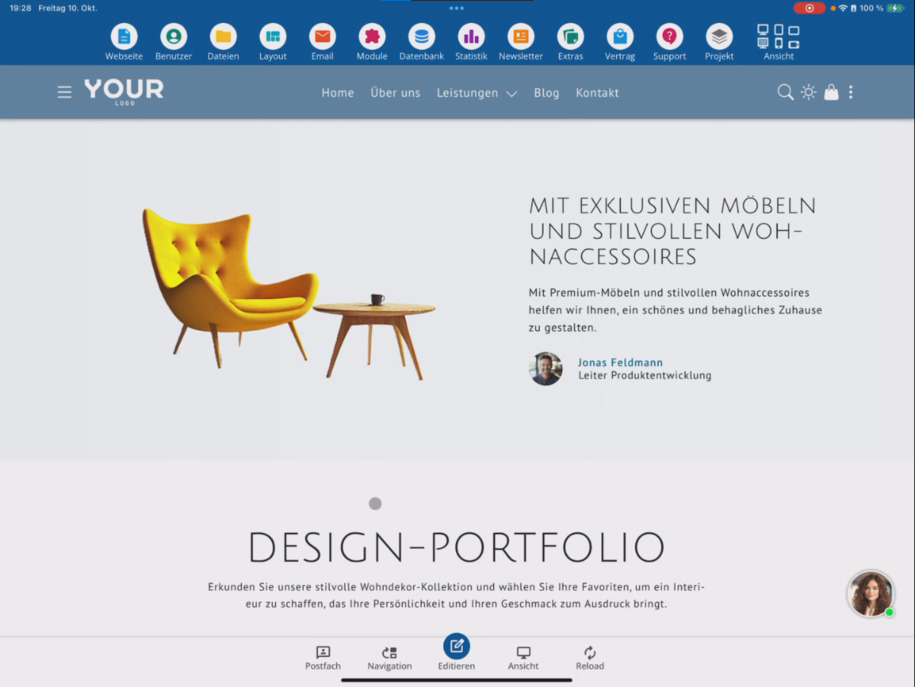
להוסיף ולערוך קטעי עמודים
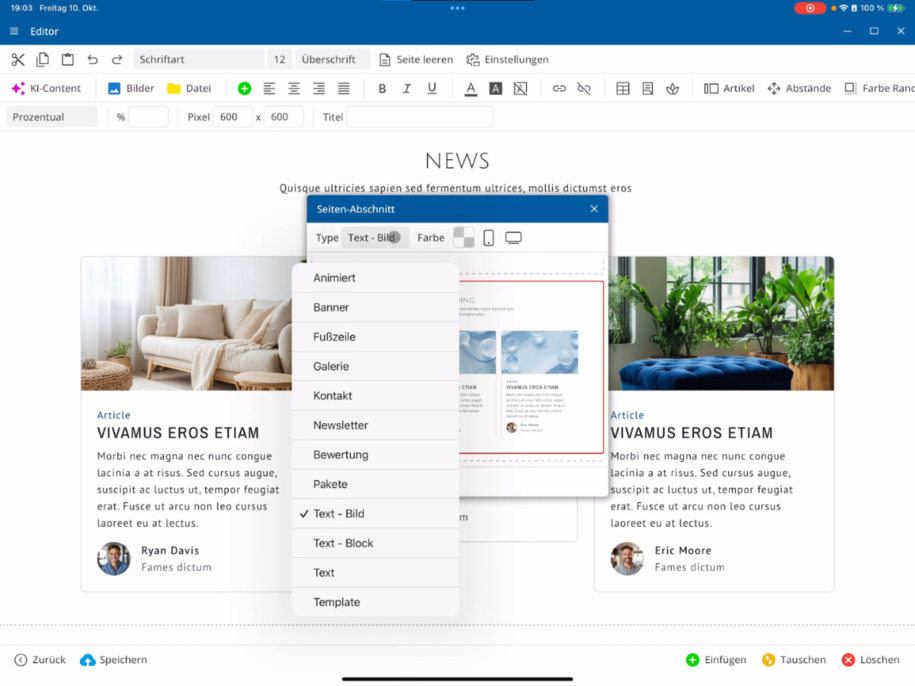
בתוך העורך לחץ על קטע העמוד הרצוי ולמטה על פלוס הירוק ⯈ הוסף ⯈ קטע עמוד. כעת תבניות קטעי העמוד ייפתחו.
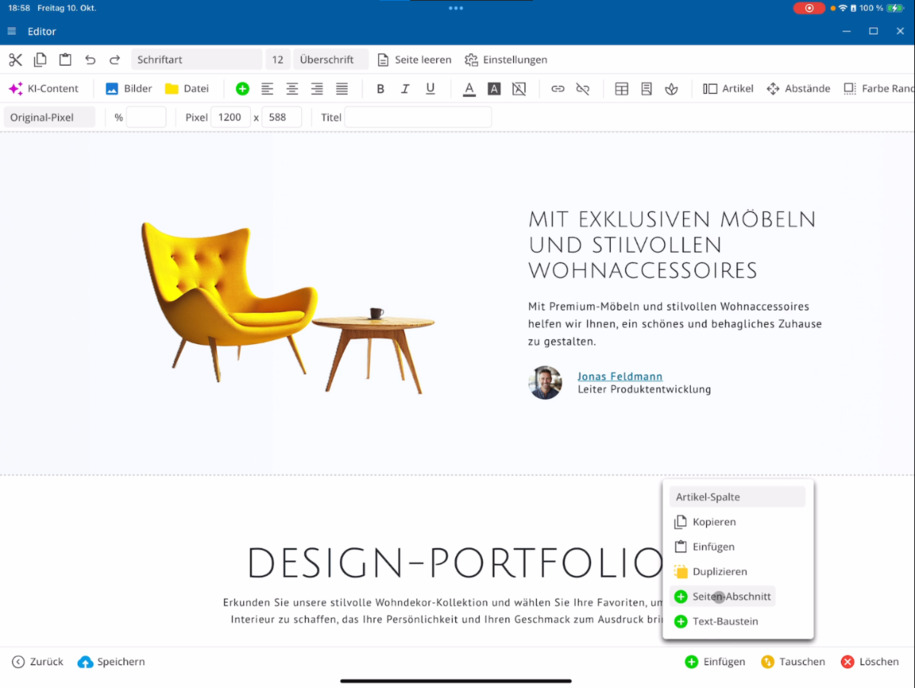
בחר לדוגמה טקסט ודימוי. יופיעו תבניות שונות בצבעים המתאימים למבנה שלך. תוכל לבדוק תצוגה מקדימה עבור טלפון ומחשב שולחני. לאחר מכן תחליט האם הקטע החדש ייכנס לפני או אחרי הקטע המסומן הנוכחי. הוסף אותו והתאם את הטקסטים ישירות.
להוסיף טקסטים בקלות באמצעות הקלטה קולית
אם אתה משתמש בגרסת האפליקציה עבור טאבלט או טלפון, תוכל ליצור טקסטים בנוחות באמצעות קלט קולי. למחוק את טקסט המיקום בתבנית ודבר את התוכן שלך – לדוגמה: "הנה טקסט חדש לגבי רהיטים שונים למטבח." כך תוכל לחסוך זמן ולמלא תוכן בצורה יעילה.
להתאים תמונות
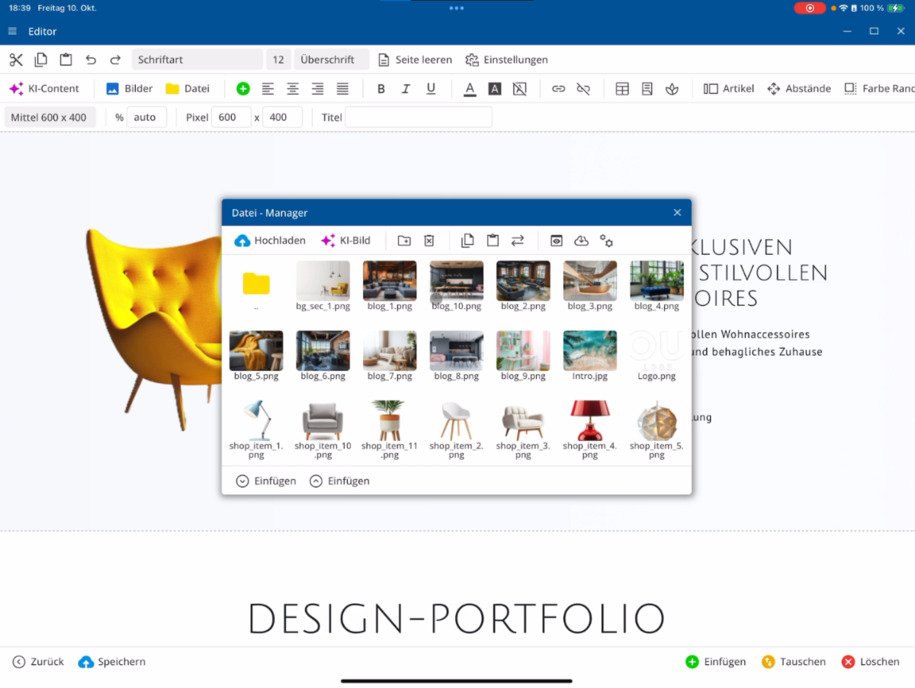
לחץ על התמונה הרצויה ⯈ פתח ניהול תמונות ⯈ והחלף אותה באחת מהקבצים שלך. חזור על כך עבור כל התמונות. לאחר מכן שמור את הקטע בדף והקטן את העורך כדי לבדוק את השינויים בדף.
טיפ: בדוק בתבניות עם מצב כהה ומואר תמיד איך התוכן שלך מוצג בשני המודלים.
לנהל קטעי עמודים
קטע דף כולל את כל מה שמסומן בתוך המסגרת. מהקו המנוקד מתחיל הקטע הבא. תוכל להחליף קטעים, לשנות או למחוק.
להחלפה: סמן קודם את הקטע הראשון ולאחר מכן את השני ⯈ למטה справа החלף ⯈ להחליף קטע דף. הסדר יתעדכן מיד.
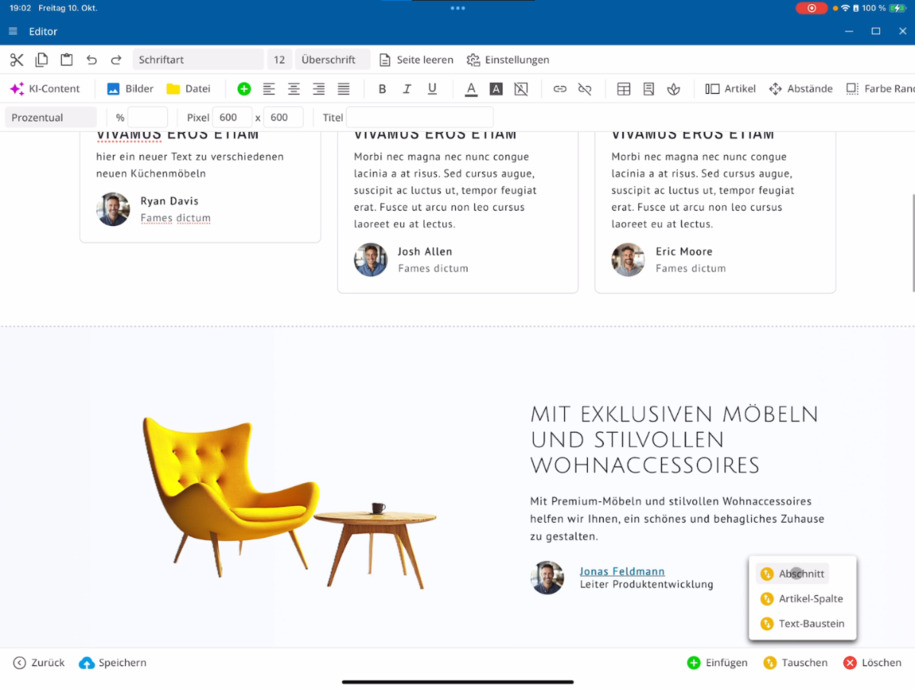
להחליף פריטים בתוך קטע
מאמר פריט הוא אלמנט תוכן בודד. לחץ על המאמר הראשון, ואז על השני ⯈ למטה החלף ⯈ עמודות פריטים. כך תוכל לסדר מחדש מאמרים בתוך קטע.
גם בלוקי טקסט בודדים תוכל להחליף: לחץ לדוגמה על שני תמונות או כותרות ⯈ להחליף בלוק טקסט.
תבניות ותבניות מותאמות אישית
ה-CMS של בלוטרוניקס מציע תבניות רבות לנושאים שונים. עבור תבניות מותאמות אישית זמינים עיצובים נוספים, מותאמים במיוחד. כל התבניות ניתנות להתאמה אישית כרגיל, על מנת לעצב את הדף שלך בצורה אופטימלית.
ליצור בלוקים טקסטים חופשיים
באמצעות האפשרות בלוק טקסט תוכל ליצור בלוקי תוכן משלך. הוסף בלוק טקסט חדש וסדר אותו כרצונך – עם כותרות, תמונות או טקסט מעוצב.
למחוק קטעים ורכיבים
למחיקת קטע: לחץ על הקטע ⯈ למטה справа מחק ⯈ אשר למחוק קטע. כך תוכל להסיר קטעים שלמים או בלוקי טקסט בודדים שאינך זקוק להם.
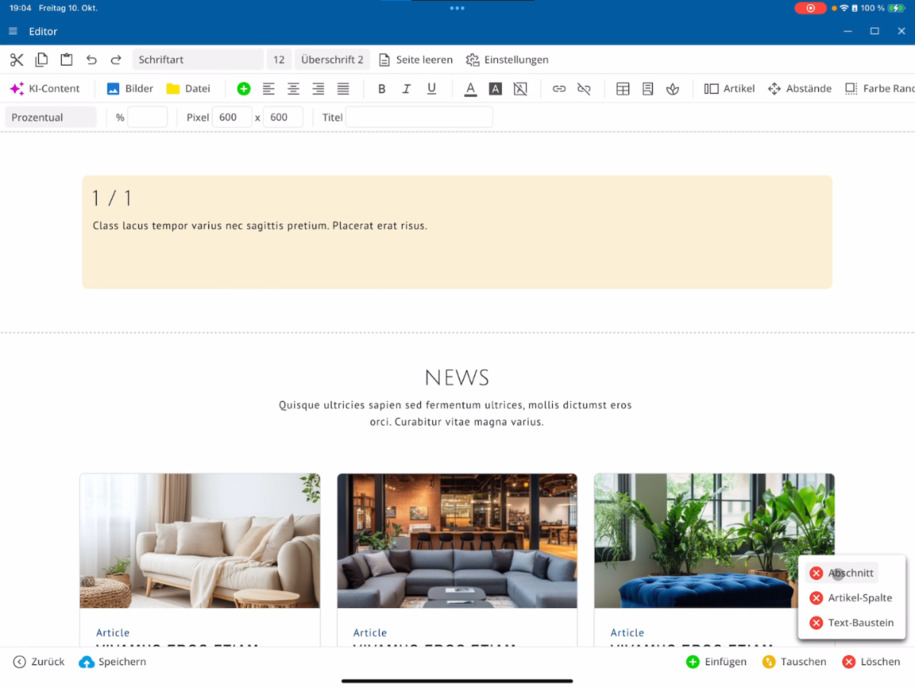
כדי למחוק רק בלוק אחד: לחץ על בלוק הטקסט ⯈ למטה справа מחק ⯈ בלוק טקסט.
לשכפל או להעתיק קטעים
כדי לשכפל קטע: למטה הוסף ⯈ שכפל. הקטע יתרחב וכל הפריטים יימקמו.
כדי להעתיק: לחץ על האלמנט ⯈ העתק ⯈ במקום הרצוי הדבק. כך תוכל לעשות שימוש חוזר בתוכן בצורה גמישה.
עבודה יעילה עם מערכת התבניות
עם מעט תרגול תתרגל במהרה למערכת התבניות. תוכן ניתן להתאים באופן אינטואיטיבי, לסדר מחדש ולהרחיב. במדריכים הקרובים תלמד עוד על תכונות תפריט העורך הייחודיות ואפשרויות העיצוב המורחבות.
טיפ: שמור באופן קבוע את העבודה שלך כדי לא לאבד שינויים, והשתמש בתצוגה מקדימה כדי לבדוק את העיצוב במכשירים שונים.
שאלות נפוצות
מה לקוחות שואלים אותנו לעיתים קרובות
למה משמשות תבניות קטעי הדף ב-CMS של בלוטרוניקס?
עם תבניות קטעי הדף תוכל לבנות במהירות ובאופן מאורגן את האתר שלך. הן מספקות עיצובים מוכנים לאזורים של טקסט, תמונה או שילוב, שתוכל בקלות להתאים לעיצוב שלך.
איך אני מוסיף קטע דף חדש?
לחץ בעורך על האלמנט הרצוי ⯈ למטה על הפלוס הירוק ⯈ הוסף ⯈ קטע דף. לאחר מכן תיפתח הבחירה של התבניות, מבין שתקח עיצוב מתאים.
האם אני יכול להחליט היכן ייכנס הקטע החדש?
כן. לאחר שבחרת תבנית, תחליט בתחתית אם הקטע יכנס לפני או אחרי האזור המסומן הנוכחי.
איך אני יכול לערוך טקסטים בתוך התבנית?
אתה יכול להתאים את הטקסט ישירות בעורך. אם אתה משתמש בגרסת האפליקציה עבור טאבלט או טלפון, תוכל גם לדבר באמצעות קלט קולי כדי להכניס תוכן במהירות – אידיאלי לעבודה יעילה.
איך אני מתאים תמונות?
לחץ על התמונה שברצונך לשנות ⯈ פתח את ניהול התמונות ⯈ בחר קובץ חדש ⯈ שמור. חזור על התהליך עבור כל התמונות בחלק.
מה עליי לשים לב במצב כהה ומואר?
תמיד בדוק איך התוכן שלך נראה בשני מצבי התצוגה. כך תוודא שהטקסטים והתמונות נראים היטב בכל מצב.
איך אני מוחק חלק בדף?
סמן את החלק ⯈ למטה מימין מחק ⯈ אשר מחק חלק. החלק המסומן יימחק לחלוטין.
האם אני יכול למחוק בלוקים טקסט בודדים?
כן. לחץ על בלוק הטקסט הרלוונטי ⯈ למטה מימין מחק ⯈ בלוק טקסט. כך תסיר רק את החלק הזה, מבלי למחוק את כל החלק.
איך אני משנה את הסדר של החלקים?
סמן קודם את החלק הראשון ולאחר מכן את החלק השני ⯈ למטה מימין חלף ⯈ החלפת חלק בדף. הסדר יתעדכן אוטומטית.
איך אני מחליף פריטים או בלוקי טקסט בתוך חלק?
לחץ על הפריט הראשון ולאחר מכן על השני ⯈ למטה חלף ⯈ עמודות פריטים. כך תוכל גם להחליף בלוקי טקסט או כותרות.
מה הם תבניות מותאמות?
תבניות מותאמות הן תבניות מיוחדות שפותחו באופן אישי עבור פרויקטים מסוימים. הן מכילות עיצובים ופונקציות מותאמים, הזמינים רק בתבנית זו.
איך אני יוצר בלוק טקסט חופשי?
בחר במעצב בלוק טקסט ⯈ הוסף את הבלוק ועצב אותו לפי רצונך. תוכל להוסיף ולפורמט כותרות, טקסטים או תמונות ישירות.
איך אני משכפל או מעתיק תוכן?
להעתקה: למטה הדבק ⯈ שכפל. להעתקה: לחץ על הפריט ⯈ העתק ⯈ במקום הרצוי הדבק. כך תוכל להשתמש בתוכן במהירות.
איך אני מתרגל למערכת התבניות?
הכי קל דרך ניסוי! מערכת התבניות של bluetronix בנויה בצורה אינטואיטיבית – ככל שתזין, תחליף ותתאים חלקים יותר, כך תעבוד עם העורך מהר יותר.
האם יש מדריכים נוספים?
כן, במדריכים הבאים תלמד עוד על פונקציות תפריט עורך מיוחדות ואפשרויות עיצוב מתקדמות. כך תלמד צעד אחר צעד איך להשתמש במערכת ה-CMS של bluetronix בצורה אופטימלית.