

הקלדת קול בבלוטרוניקס CMS – לכתוב טקסטים בקלות באמצעות פקודות קוליות
במדריך זה תלמד איך לדקלם טקסטים לאתר שלך באמצעות ממשק השפה המובנה של אפליקציית bluetronix. כך תיצור תוכן מבלי להקליד – אידיאלי לעריכה מהירה בדרכים.
הקלדה בעזרת קול באפליקציית bluetronix
מדריך זה מראה לך איך ליצור טקסטים באפליקציית bluetronix עבור טאבלט ונייד באמצעות הקלטת קול — מהר, נוח ואידיאלי בדרכים.
כך זה עובד
ראשית פתח את עורך ⯈ בחר את בלוק הטקסט הרצוי ⯈ ולחץ למטה על הקלדה בעזרת קול.
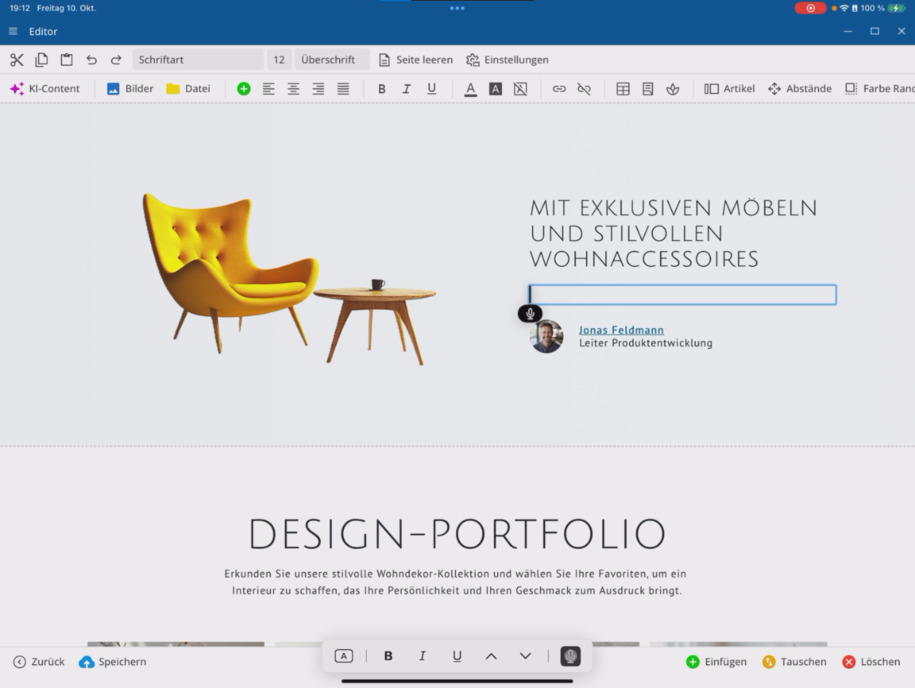
דבר את הטקסט שלך פשוט למיקרופון. מה שנאמר יוכנס מיד לשדה הטקסט, כך שתוכל להמשיך לערוך.
דוגמא
נסה לדוגמה: "אני רוצה לכתוב טקסט חדש על נושא הרהיטים." — המשפט יופיע מיד בשדה ואפשר יהיה לעצבו לאחר מכן.
שמור & בדיקה
כאשר אתה מסיים, לחץ על שמור כדי לשמור את הטקסט. במיוחד בנייד, הפונקציית דיקלום חוסכת הרבה הקלדה ומאיצה את יצירת התוכן.
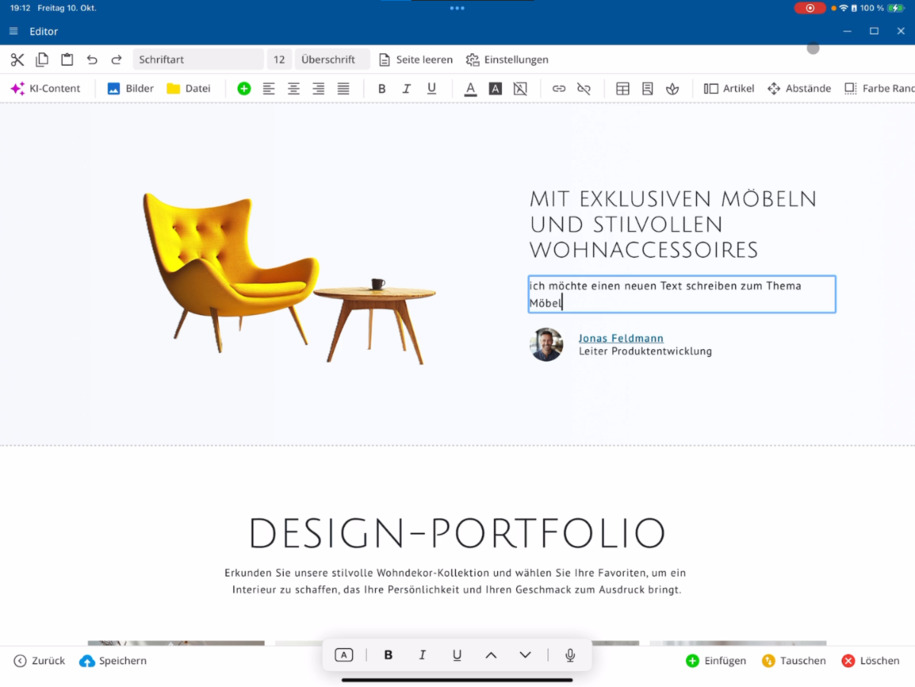
טיפ: שים לב שהמיקרופון של המכשיר שלך פתוח ובדוק את התוצאה בקצרה, במיוחד במונחים טכניים או בשמות מוצרים.
שאלות נפוצות
מה לקוחות שואלים אותנו לעיתים קרובות
איך אני מפעיל את הקלטת קול באפליקציית bluetronix?
פתח את עורך ⯈ בחר את בלוק הטקסט הרצוי ⯈ ולחץ למטה על הקלדה בעזרת קול. לאחר מכן אתה יכול להתחיל לדבר מיד.
מה קורה אם אני מדבר משהו?
הטקסט המדובר שלך יוזן אוטומטית לשדה הטקסט. לאחר מכן תוכל לערוך או לעצב אותו כרגיל.
האם אני יכול להשתמש בהקלדה קולית גם בטלפון?
כן, ההקלדה קולית פותחה במיוחד לאפליקציית bluetronix על טאבלט וטלוויזיה. היא מתאימה במיוחד כשאתה רוצה לערוך תוכן בתנועה.
איך אני יכול לשמור את הטקסט המדובר?
לאחר שהטקסט שלך הוזן, פשוט לחץ על שמור כדי לשמור את השינויים. כך התוכן החדש שלך יישמר ישירות על אתר האינטרנט שלך.
האם יש טיפים לזיהוי דיבור טוב יותר?
וודא שהמיקרופון שלך מופעל ואתה מדבר בסביבה שקטה. משפטים קצרים וברורים עוזרים לזיהוי הדיבור להעביר את הטקסטים שלך במדויק.