

עורך בבלוטרוניקס CMS – לערוך מקצועית טקסטים, פריסות ותכנים
במדריך הזה תלמד על הפונקציות המגוונות של עורך bluetronix. גלה כיצד לערוך טקסטים, טבלאות, צבעים, קישורים ורקעים, להשתמש בבינה מלאכותית לאופטימיזציה של טקסט ולהתארגן מקצועית על התוכן שלך.
סקירה על פונקציות העורך
במדריך הזה תלמד על כל הפונקציות החשובות של העורך ותבין כיצד ניתן לערוך טקסטים, תמונות, טבלאות ועיצובים בצורה פשוטה.
עריכת והוספת טקסטים
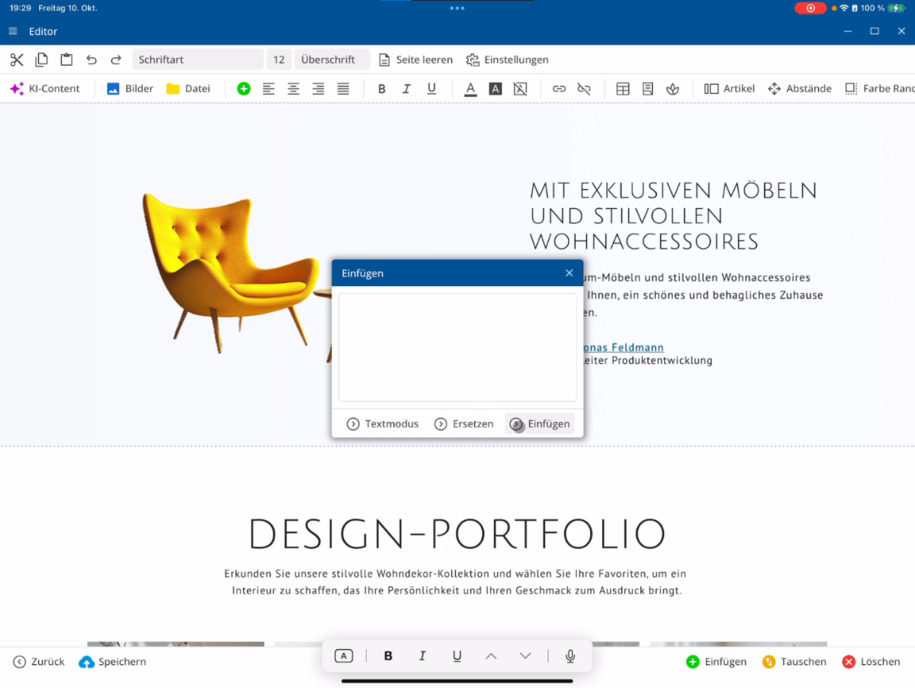
התחל את העורך והשתמש בפונקציות טקסט טיפוסיות בצד שמאל למעלה: חיתוך, העתקה והדבקה. בהדבקה יש לך מספר אפשרויות – למשל, עבור טקסטים מעוצבים מWord או Excel, וכן תוכן מעמודי אינטרנט אחרים במצב טקסט. העורך מתאים את זה אוטומטית לסגנון של אתר האינטרנט שלך.
טקסטים מסומנים ניתן להחליף מיד במקום או להוסיף מתחת לשדה הקלט – תלוי מה יותר מהיר לך.
עיצוב טקסט והגדרות עמוד
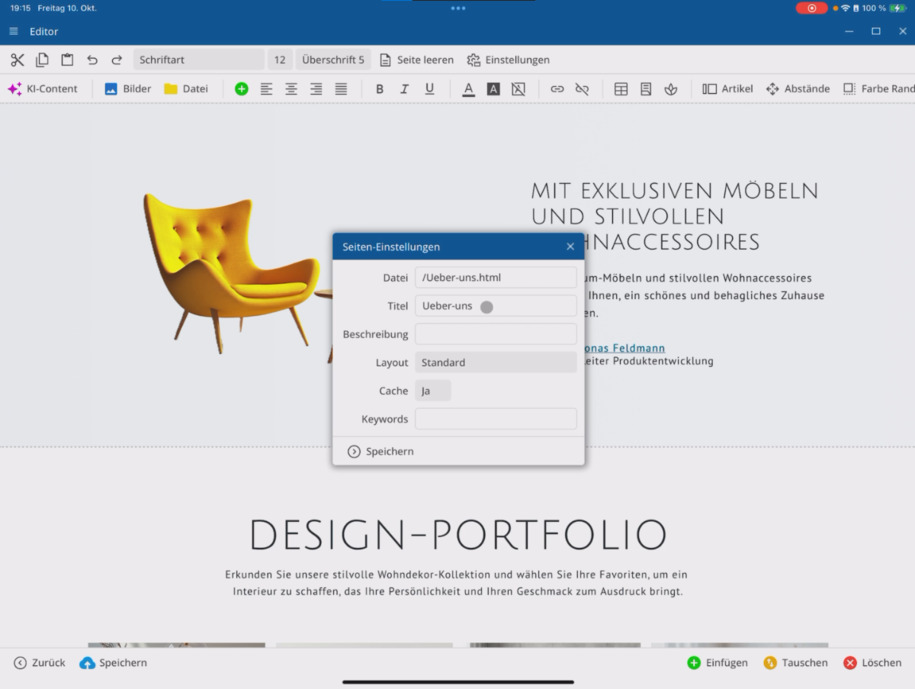
יש לך פונקציות כמו סוג גופן, גודל גופן וכותרות זמינות. אם אתה רוצה להתחיל מחדש לחלוטין, תוכל גם לנקות את העמוד. את הגדרות העמוד תמצא בשורת הכלים ⯈ שם ישנו סרטון נפרד שמסביר בפירוט על הפונקציות.
בינה מלאכותית בעורך
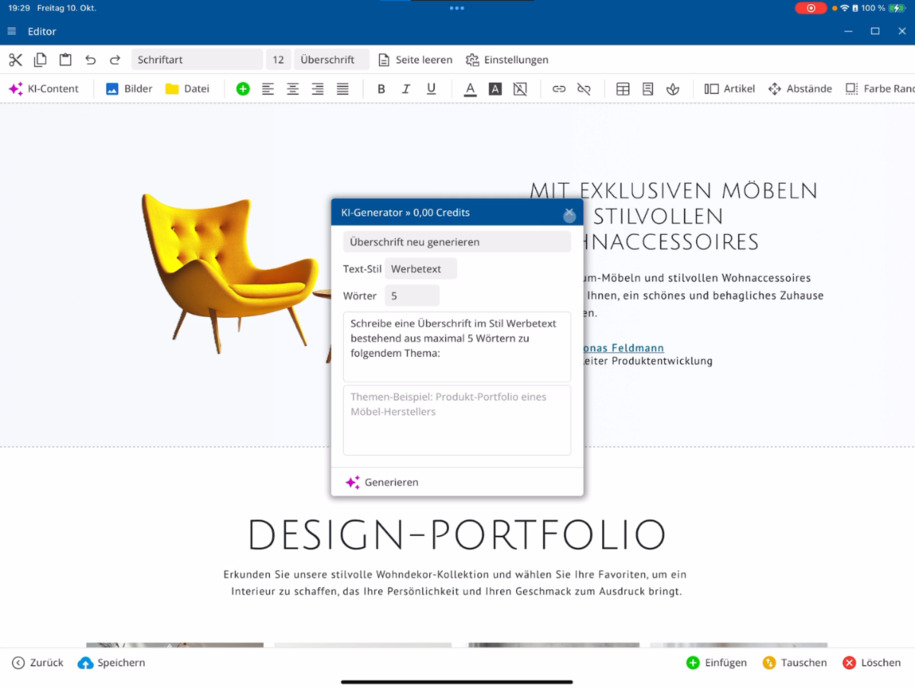
באמצעות פונקציית ה-AI אתה יכול לערוך את הטקסטים שלך אוטומטית או ליצור תוכן חדש. ה-AI עוזר לך לייצר כותרות, לייעל טקסטים או להרחיב תחומי נושא. אתה קובע את הסגנון ואת היקף המילים ומבצע את הטקסטים ישירות.
לגבי בינה מלאכותית ישנו סרטון נפרד שמציג את כל האפשרויות.
ניהול תמונות ומסמכים
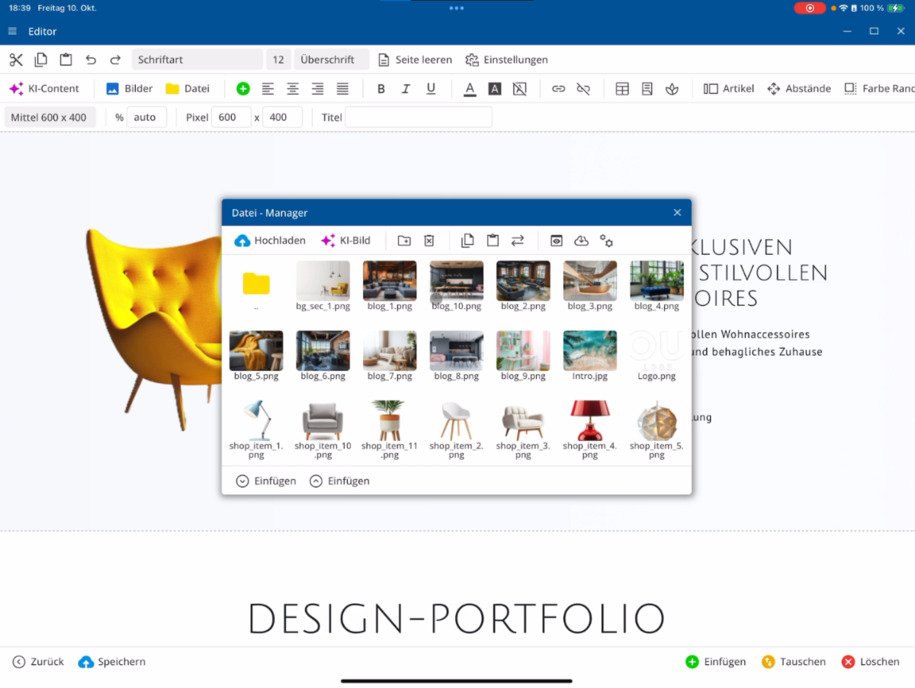
בהנחת תמונות אתה יכול להעלות תמונות ישירות מהמכשיר שלך ולהעביר אותן לפרויקט שלך. גם ניהול מסמכים זמין – כאן אתה יכול להעלות קבצי PDF, ZIP, Excel או Word. המנהטן קבצים מוסבר בסרטון נפרד.
פסקאות ועיצוב טקסט
הסימן הירוק של הפלוס משמעותו: אתה יכול להכניס פסקה חדשה בכל מקום בעורך – בכל נקודה או ישירות מתחת לתמונה. בנוסף, תמצא פונקציות ליישור טקסט, עיצוב גופן (מודגש, נטוי, מקווקו) ובחירת צבע.
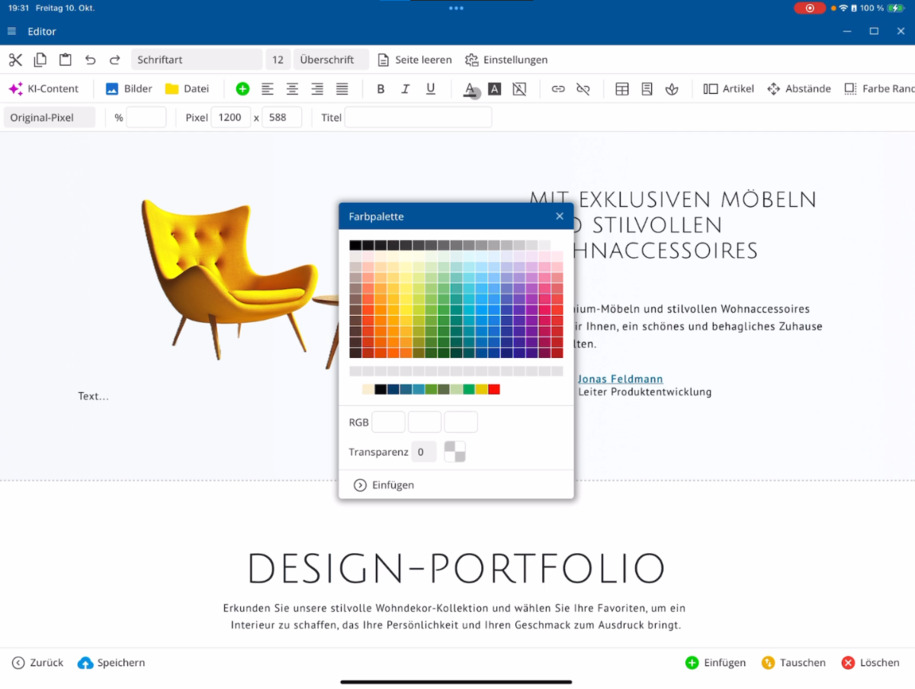
השתמש בלוח הצבעים כדי להתאים את צבעי הטקסט או להשתמש בצבעים מותאמים אישית. תוכל להתאים את הבהירות והשקיפות וגם לעצב את צבע הרקע של הטקסטים שלך.
באמצעות ביטול אתה יכול לבטל שינויים בקלות או להסיר את כל העיצוב בלחיצה אחת.
יצירת קישורים
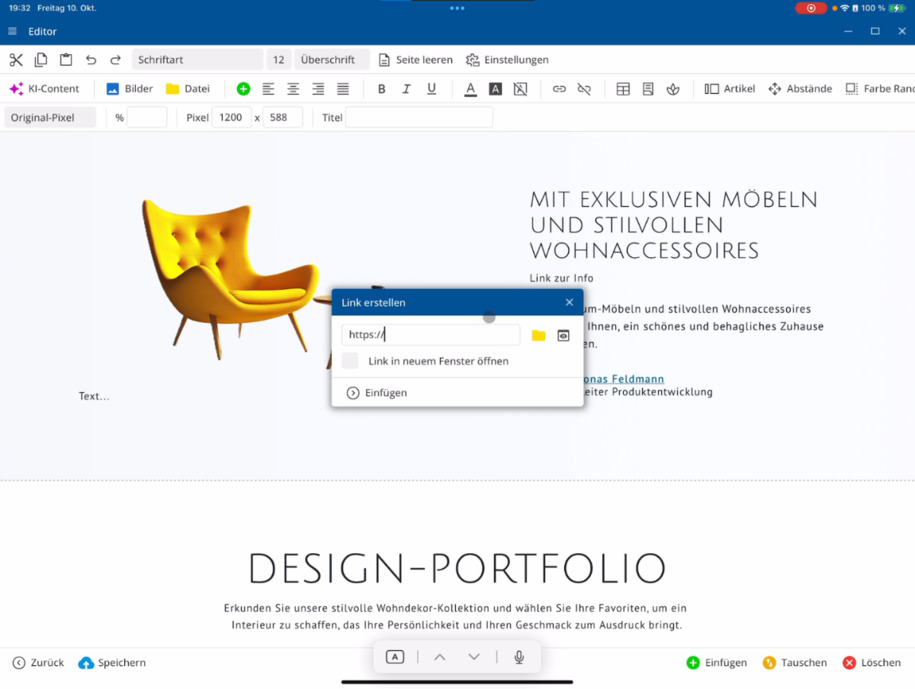
סמן טקסט ולחץ על קישור, כדי ליצור קישור חדש – או לאתר חיצוני או לניהול הקבצים שלך. שם תוכל לקשר קבצים או דפים כמו "יצירת קשר". אופציונלי תראה תצוגה מקדימה ותקבע אם הקישור ייפתח בחלון חדש. עם הסר קישור תסיר אותו.
יצירת ועיצוב טבלאות
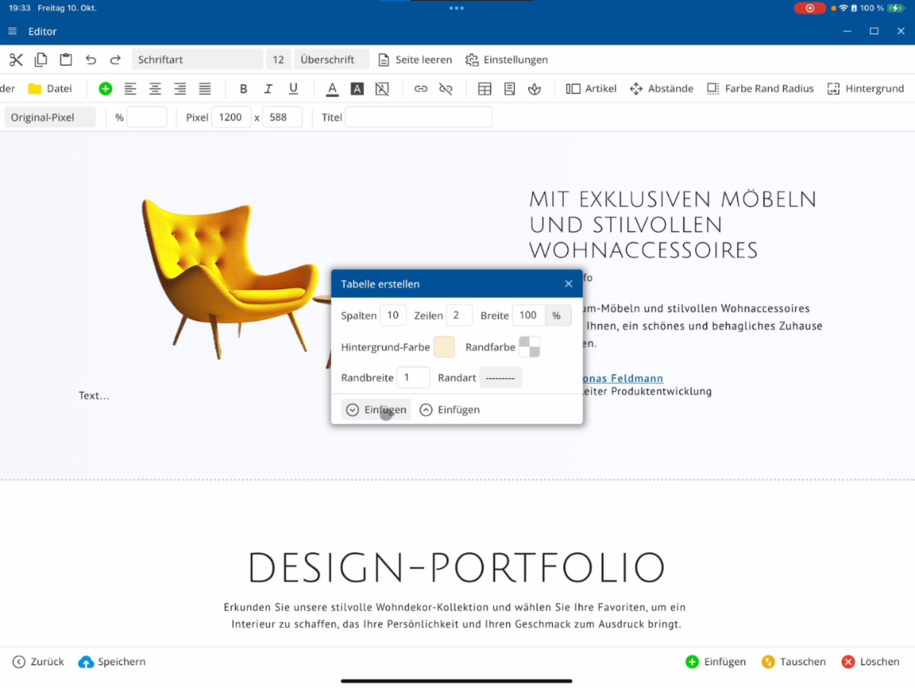
לחץ על טבלה כדי להוסיף טבלה חדשה. קבע את מספר העמודות והשורות, צבע הרקע וצבע הקו וגם את רוחב הקו. אתה מחליט אם הטבלה תיכנס לפני או אחרי בלוק הטקסט הנוכחי.
מאוחר יותר תוכל להוסיף או למחוק עמודות ושורות, להתאים את רוחב העמודות ולקבוע מרווחים. גם את היישור של התכנים ניתן לקבוע.
טיפ: השתמש בטבלאות רק עבור נתונים טבלאיים, לא עבור פריסת העמוד. עבור פריסות יש לך תבניות עמודים ייחודיות.
אייקונים וטפסים
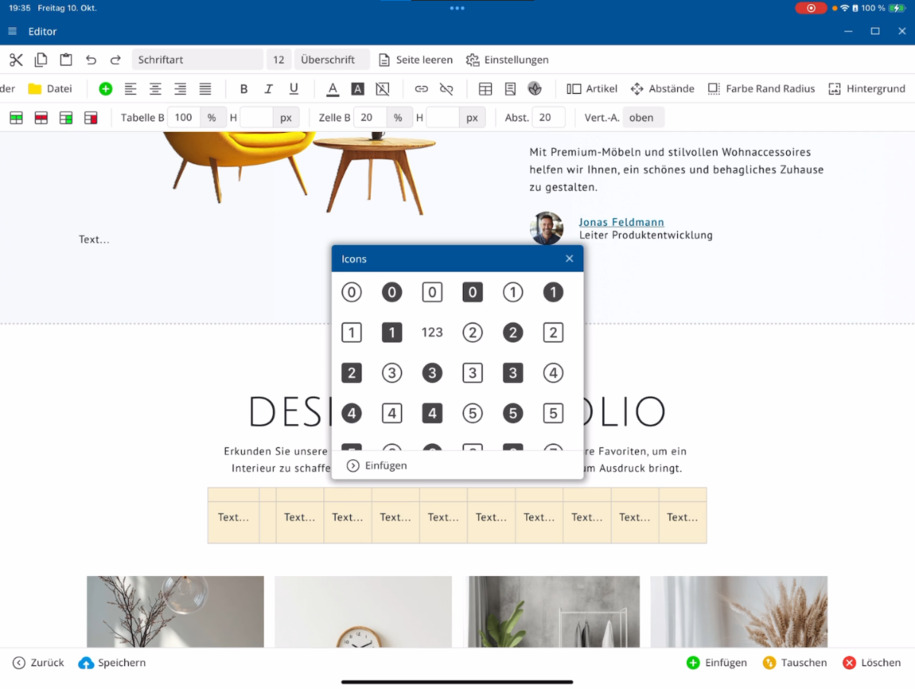
אתה יכול להוסיף כל אייקון לעמוד שלך. אוסף רחב של אייקונים זמין – גם אייקונים קיימים בתבניות תוכל להחליף בכל עת. תחום פורמולה מספק לך פונקציות נוספות ליצירת מרכיבים אינטראקטיביים.
עריכת מאמרים ועיצובים
במרחב מאמרים אתה קובע כיצד יוצגו ועוצבו מאמרים ספציפיים. הוסף קטע עמוד, לדוגמה בשלוש עמודות, והגדר את רוחב המאמרים, רוחב מינימלי ומקסימלי. תוכל גם לבחור באפקטי אנימציה כדי להציג תכנים בצורה דינמית.
מרווחים ופרטי עיצוב
הגדר מרחקים חיצוניים ופנימיים לבניית טקסטים, עמודות מאמר או קטעים שלמים. בחר מרחק מדויק למעלה, למטה, משמאל או מימין והכן את המבנה של הפריסה שלך באופן גמיש.
צבע, מסגרת ורדיוס
באמצעות צבע רדיוס קו תוכל להגדיר צבעי רקע למאמרים ספציפיים או קטעים שלמים – לדוגמה, גוון כתום עם מעבר צבע. קבע קצוות, קבע את רוחבם והוסף פינות מעוגלות לפי הצורך. גם גרסאות שקופות אפשריות.
הדגש הוא על הפונקציות – זה לא חייב להיות מושלם מבחינה אסתטית.
עיצוב רקעים
באמצעות רקע אתה בוחר אם אתה רוצה לקבוע את הרקע עבור קטע עמודה, עמודת מאמר או בלוקי טקסט ספציפיים. העלה תמונת רקע וקבע אם היא תוצג מחדש או קבועה. אתה יכול לקבוע מיקומים, מרווחים ורוחבים בדיוק בעזרת אחוזים.
כך תקבל שליטה מלאה על העיצוב והפריסה של העמוד שלך ישירות בעורך.
שאלות נפוצות
מה לקוחות שואלים אותנו לעיתים קרובות
איך אני מתחיל את העורך?
התחל את העורך דרך השורה ⯈ פתח עורך. למעלה משמאל תמצא את הפונקציות הקלאסיות של טקסט: גזירה, העתקה והדבקה. כך תוכל להתחיל לערוך ישירות.
איך אני מדביק טקסטים מ-Word או Excel?
בעת ההדבקה השתמש באפשרות לטקסטים מעוצבים. העורך לוקח תוכן מ-Word, Excel או אתרים באופן אוטומטי בפריסה המתאימה לעמוד שלך.
איך אני משנה גופן, גודל וכותרות?
אתה מוצא את עיצוב הטקסט בשורה העליונה. שם אתה יכול להתאים את הגופן, גודל הגופן ורמות הכותרות או להתחיל מחדש לגמרי עם נקה עמוד.
איך עובדת הבינה המלאכותית בעורך?
באמצעות פונקציית ה-AI אתה יכול לערוך טקסטים אוטומטית או ליצור חדשים. קבע סגנון, היקף מילים ותחום נושא – ה-AI ייצור מכך כותרות חדשות או הצעות טקסט משופרות.
איפה אני מוצא את ניהול התמונות והמסמכים?
בשורה ⯈ ניהול תמונות אתה יכול להעלות תמונות מהמחשב שלך. ב⯈ ניהול מסמכים אתה מעלה קבצי PDF, ZIP, Excel או Word.
מה המשמעות של סמל הפלוס הירוק?
עם הפלוס הירוק אתה יכול להוסיף פסקאות חדשות בכל מקום בעורך – בדיוק במקום שבו אתה נמצא, או ממש מתחת לתמונה.
איך אני יכול לעצב טקסטים בצבעים שונים?
מתחת לפלטת הצבעים אתה בוחר צבעי טקסט ורקע. אתה יכול גם להתאים בהירות ושקיפות ולהשתמש בצבעי תבנית העמוד שלך.
איך אני מכניס קישור?
סמן את הטקסט הרצוי ⯈ לחץ על קישור ⯈ בחר את עמוד היעד או הקובץ. אתה יכול להחליט אם הקישור ייפתח בחלון חדש. עם הסרת קישור תוכל למחוק אותו.
איך אני יכול להוסיף טבלאות?
לחץ על טבלה ⯈ קבע עמודות ושורות ⯈ הגדר צבעי רקע וגבולות. לאחר מכן תוכל לשנות עמודות, שורות ורווחים לפי הצורך.
איך אני מכניס אייקונים?
עבור ל⯈ אייקונים. שם תמצא אוסף רחב. אתה יכול להוסיף אייקונים חדשים או להחליף אייקונים קיימים מתבניות.
מה אני יכול לקבוע בתחום המאמרים?
בתחום ⯈ מאמרים אתה קובע רוחב, רווחים, אפקטים ואנימציות של מאמרים ספציפיים. כך תוכל להתאים את העיצוב והייצוג באופן גמיש.
איך אני משנה רווחים בעיצוב שלי?
בחר בלוק טקסט או קטע מאמר ⯈ עבור לרווחים ⯈ קבע רווחים חיצוניים או פנימיים במדויק בחלק העליון, התחתון, השמאלי או הימני.
איך אני יכול להתאים צבעים, גבולות ופינות?
מתחת לצבע גבול רדיאוס תוכל לקבוע צבעי רקע, גרדיאנטים, גבולות ועיגולים. גם וריאציות שקופות אפשריות.
איך אני מוסיף תמונת רקע?
עבור לרקע ⯈ בחר את קטע העמוד או את עמודת המאמר ⯈ טען תמונה. אתה יכול לקבוע אם התמונה תחזור על עצמה, ולהתאים רווחים או מיקומים באחוזים.
האם אני יכול לבטל שינויים?
כן. עם הפונקציה ביטול אתה יכול לחזור בקלות על צעדי עריכה או פורמט שלמים.