

תמונות בעורך של בלוטרוניקס – פורמטים, גדלים ועיצוב מוסברים בקלות
במדריך זה תלמד איך לעבוד עם תמונות בעורך bluetronix: להוסיף, להחליף, להרחיב ולעצב תמונות. כך תתאים את הפורמט, הגודל, הגבול והפינות בצורה מושלמת לעיצוב האתר שלך.
להתאים תמונות בעורך
הפעל את העורך ופתח את סרגל התפריטים של התמונות. כברירת מחדל, הפורמט מוגדר לרוחב. אתה יכול בקלות לשנות אותו לפורמט פורטרט. המערכת מחשבת את הגודל באופן אוטומטי, אך אתה יכול גם להתאים אותו ידנית.
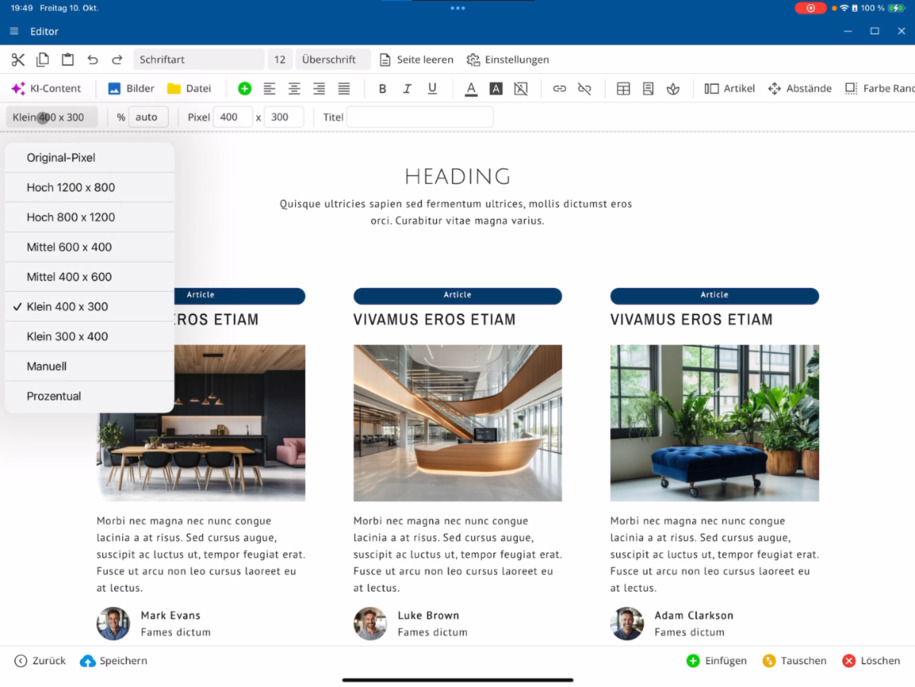
בחר ידני, הזן את ערכי הפיקסלים הרצויים שלך ויצור תמונות ריבועיות לדוגמה. רשום את הערכים של X ו-Y ישירות.
לקבוע את הכותרת וגודל התמונה
תן לכל תמונה כותרת מתאימה – זה חשוב למנועי חיפוש. קבע גם את רחבת התמונה באחוזים. בשורת המאמרים אתה יכול לקבוע לדוגמה 50%, להגדיל ל-100% או להחזיר ל-80%.
להחליף תמונות
כדי להחליף תמונה, לחץ על התמונה הרצויה ⯈ פתח את ניהול התמונות ⯈ ובחר תמונה שהעלית כבר. לחלופין, אתה יכול להעלות קובץ ממערכת המקומית שלך או להשתמש במצלמה.
כדי להחליף בין שתי תמונות: לחץ קודם על התמונה הראשונה, ואז על התמונה השנייה, ובחר למטה מימין להחליף. הרכיב תמונה פועל באותו אופן כמו הרכיב כותרת.
להוסיף תמונות חדשות
עבר לקטע שלך ⯈ בחר תמונות ⯈ והוסף תמונה חדשה. החליט אם התמונה צריכה להופיע מעל או מתחת לקטע המסומן.
לאחר מכן לחץ על התמונה וקבע את המרווחים למעלה ולמטה – לדוגמה, שלוש למעלה ושלוש או ארבע למטה.
לעצב תמונות עם פינות עגלות וגבולות
לפינות עגלות: בחר את התמונה הרצויה ⯈ פתח את סרגל התפריטים צבע, גבול, רדיוס ⯈ וקבע את הרדיוס, לדוגמה, על תשע. כך התמונה תקבל פינות מעוגלות.
שים לב שאתה עורך באמת את הרכיב תמונה ולא את שורת המאמרים. בדוק בצד שמאל למעלה, שהאפשרות רכיב מופעלת.
לאחר מכן תוכל להמשיך לעצב את רכיב התמונה – בחר גבול, צבע גבול או צבע רקע, כדי להבליט את התמונה שלך באופן חזותי.
תכונות אלו עוזרות לך לעצב תמונות בעורך ה-bluetronix בצורה גמישה ומדויקת – מהפורמט והגודל ועד לסגנון ומיקום.
שאלות נפוצות
מה לקוחות שואלים אותנו לעיתים קרובות
הפעל את העורך ופתח את סרגל התפריטים של התמונות. הפורמט ההתחלתי הוא רוחב. כדי לשנות אותו, פשוט בחר פורטרט או קבע את הפורמט ידנית על ידי הזנת ערכי פיקסלים ל-X ו-Y – כך תוכל ליצור תמונות ריבועיות לדוגמה.
Wie lege ich die Bildgröße und den Titel fest?
תן לכל תמונה כותרת, שכן זה רלוונטי למנועי חיפוש. לאחר מכן הגדר את רוחב התמונה באחוזים.
Wie kann ich ein Bild austauschen?
לחץ על התמונה הרצויה ⯈ פתח את ניהול התמונות ⯈ ובחר תמונה שהעלית כבר או העלה קובץ חדש מהמערכת שלך. לחלופין, אתה יכול גם להשתמש במצלמה. כדי להחליף בין שתי תמונות, הבחֵן אותן אחת אחרי השנייה ובחר למטה מימין להחליף.
Wie füge ich ein neues Bild in einen Absatz ein?
עבר לקטע שלך ⯈ בחר תמונות ⯈ והוסף תמונה. החליט אם היא צריכה להופיע מעל או מתחת לקטע. לאחר מכן תוכל להתאים את המרווחים דרך הסרגל העליון, לדוגמה, שלוש למעלה וארבע למטה.
Wie kann ich Bilder mit runden Ecken gestalten?
בחר את התמונה הרצויה ⯈ פתח את סרגל התפריטים צבע, גבול, רדיוס ⯈ וקבע את הרדיוס, לדוגמה, על 9, כדי ליצור פינות מעוגלות. אתה יכול גם לקבוע גבולות וצבעי גבול כדי לחדד את העיצוב שלך.
Was muss ich beim Bearbeiten eines Bildbausteins beachten?
ודא שאתה באמת עורך את מודול התמונה ולא את עמודת המאמרים. לשם כך, בדוק שהמודול מופעל בפינה השמאלית העליונה. לאחר מכן תוכל לעצב ולהתאים אישית את מודול התמונה.