

להגדיר כתובת אימייל ב-Windows Live Mail
כאן תמצא מדריך שלב אחרי שלב כיצד להגדיר את כתובת הדוא"ל שלך ב-Windows Live Mail – וכבר הכל מוכן.
מצא נתוני דוא"ל
אם עדיין לא הגדרת כתובת דוא"ל, קודם כל בצע את הצעד "צור כתובת דוא"ל".
פתח את דף הבית של בלוטרוניקס שלך במצב עריכה.
עבור ל-דוא"ל ⯈ ניהול כתובת דוא"ל.
לחץ על נתוני גישה עבור הכתובת הרצויה.
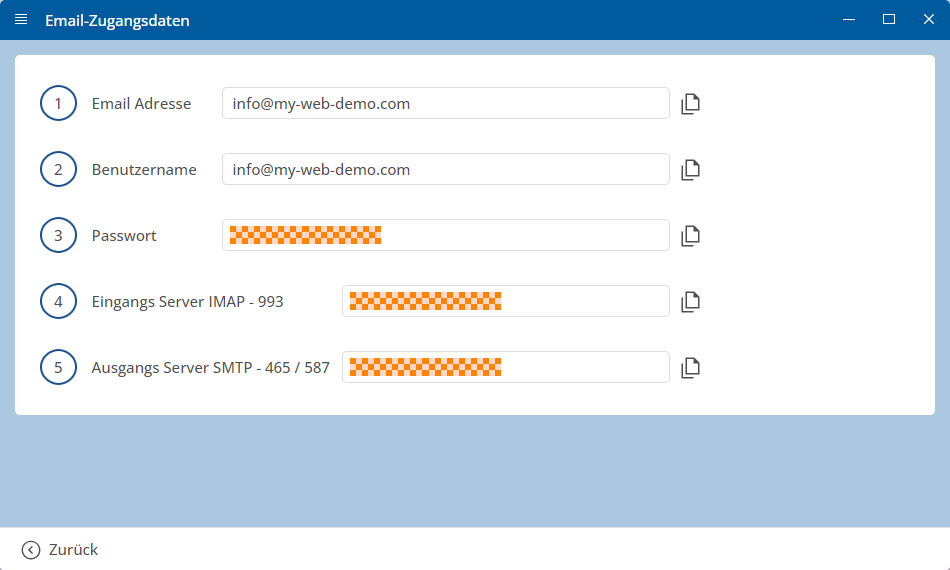
חשוב: הזן את כל הנתונים בדיוק כפי שהם מופיעים בפרטי הכניסה. שים לב לאותיות רישיות ומינוס.
להגדיר את Windows Live Mail
הפעל את Windows Live Mail ולחץ למעלה על חשבונות, לאחר מכן על דוא"ל.

כעת הזן את הנתונים שלך:
• כתובת דוא"ל
• סיסמה
• שם תצוגה
מופעל הגדרות שרת ידנית ולחץ על המשך.

הזן את נתוני השרת:
• כתובת השרת (כנסת)
• כתובת השרת (יוצאת)
• שם משתמש עבור ההתחברות
לאחר מכן לחץ על המשך.

שים לב במיוחד לשדות פורט הנכונים!
סיים את ההגדרה על ידי לחיצה על סיום.

בדוק את הגדרות תיקיות IMAP
פתח חשבונות ⯈ מאפיינים ועבור ללשונית IMAP.
בדוק את נתיבי התיקיות (INBOX, Sent, Drafts, Trash, Junk) ואשר עם אישור.

הגדרה הושלמה
בדוק את ההגדרות שלך: שלח דוא"ל לכתובת שלך וודא שההודעה מגיעה לתיבת הדואר הנכנסת.
שאלות נפוצות
מה לקוחות שואלים אותנו לעיתים קרובות
IMAP או POP3 – מה אני צריך להשתמש?
מומלץ להשתמש בIMAP כדי ששירותי הדוא"ל והתיקיות יישארו מסונכרנים על כל המכשירים. POP3 מוריד דוא"לים רק באופן מקומי ומשתמש בו רק במקרים מיוחדים.
איפה אני מוצא את פרטי הכניסה שלי (שרת, פורטים, שם משתמש, סיסמה)?
פתח את עמוד הבית של bluetronix במצב עריכה: דוא"ל ⯈ ניהול כתובת דוא"ל. לחץ על פרטי הכניסה עבור הכתובת הרצויה. הקפד על רישיות מדויקת.
אילו פורטים והצפנה אני צריך?
IMAP: פורט 993 עם SSL/TLS.
SMTP: פורט 587 (או 465, בהתאם לפרטי הכניסה) עם STARTTLS/SSL ואימות פעיל: סיסמה.
איך אני בודק במהירות אם הכל עובד?
שלח לעצמך דוא"ל. אם הוא מגיע לתיבת הדואר הנכנס ומופיע בתיקיית נשלח, הכל מוגדר כראוי.
פתרון בעיות – סיבות נפוצות
בדוק את שמות השרתים, הפורטים, SSL/TLS, אימות: סיסמה, שם משתמש (לעיתים קרובות כתובת הדוא"ל המלאה) וסיסמה. אם חסרות תיקיות, נסה להגדיר את נתיב התיקיה הראשי/קטלוג שרת IMAP על INBOX ולהירשם לתיקיות IMAP.
איך מתחילים את ההגדרה?
בחר חשבונות ⯈ דוא"ל כדי להוסיף חשבון חדש.
איזה נתונים בסיסיים עלי להזין?
הזן כתובת דוא"ל, סיסמה ושם תצוגה → המשך.
נתוני שרת עבור הכנסת ויוצאת
הזן כתובת השרת (כנסת) IMAP/POP, כתובת השרת (יוצאת) SMTP וכן שם משתמש (בדרך כלל כתובת דוא"ל מלאה). קבע אפשרויות בדיוק → המשך.
פורטים ואבטחה
טיפוסי: IMAP 993 עם SSL/TLS ו-SMTP 587 עם STARTTLS/SSL (ראה פרטי הכניסה).
בדוק את תיקיות IMAP
חשבונות ⯈ מאפיינים ⯈ IMAP: אימוץ נתיבי תיקיות/אפשרויות בהתאם להמלצה.
סיים את ההגדרה
לחץ על סיום, החשבון י נוסף.