

פונקציית מסד נתונים ב-CMS של bluetronix – לנהל, לערוך ולייצא מאמרים
במדריך זה תLearn כיצד לנהל, לערוך ולייצא מאמרים ביעילות עם פונקציית מסד הנתונים ב-bluetronix CMS. גם כמויות גדולות של נתונים ניתן לארגן, לחפש ולהגן עליהם אוטומטית.
Einführung in die Datenbankfunktion
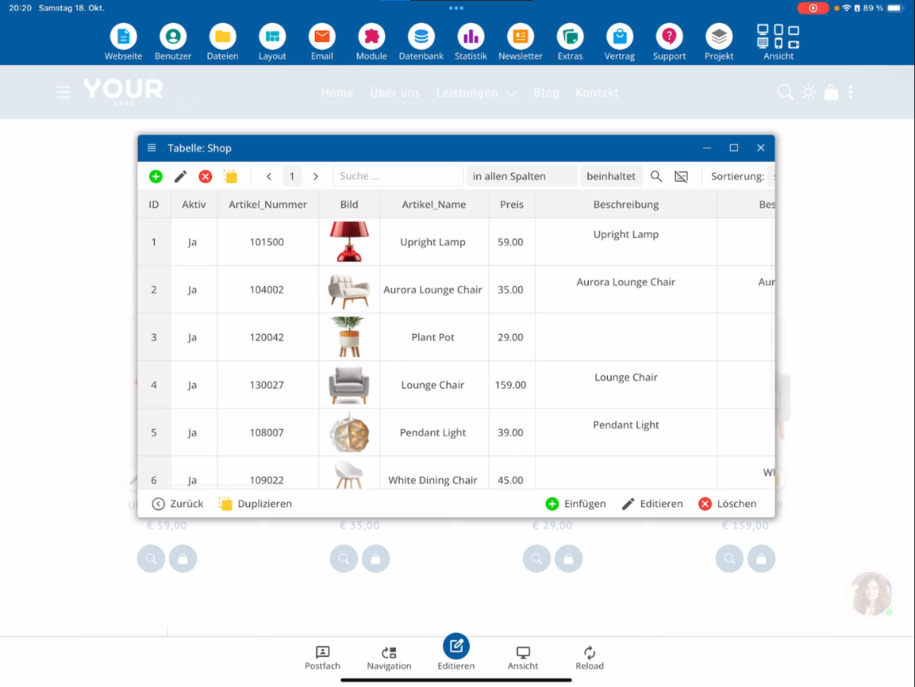
במדריך זה תלמד כיצד לעבוד עם הפונקציית מסד הנתונים. במצב העריכה ניתן לפתוח את טבלת המסד הנתונים דרך הסמל מסד הנתונים הכחול בתצוגת ההצגה. שם תראה את כל המאמרים וניתן לערוך או לשכפל אותם לפי הצורך, כדי ליצור מאמרים דומים במהירות.
Arbeiten in der Datensatzansicht
In der Datensatzansicht kannst du gezielt nach bestimmten Kriterien suchen, Datensätze sortieren und festlegen, wie viele Artikel gleichzeitig angezeigt werden. Um in die Datensatzansicht zu wechseln, klicke den gewünschten Artikel an und wähle den Schnelledit-Button. Das Fenster kannst du vergrößern, um mehr Überblick zu haben.
Artikel bearbeiten und Inhalte ergänzen
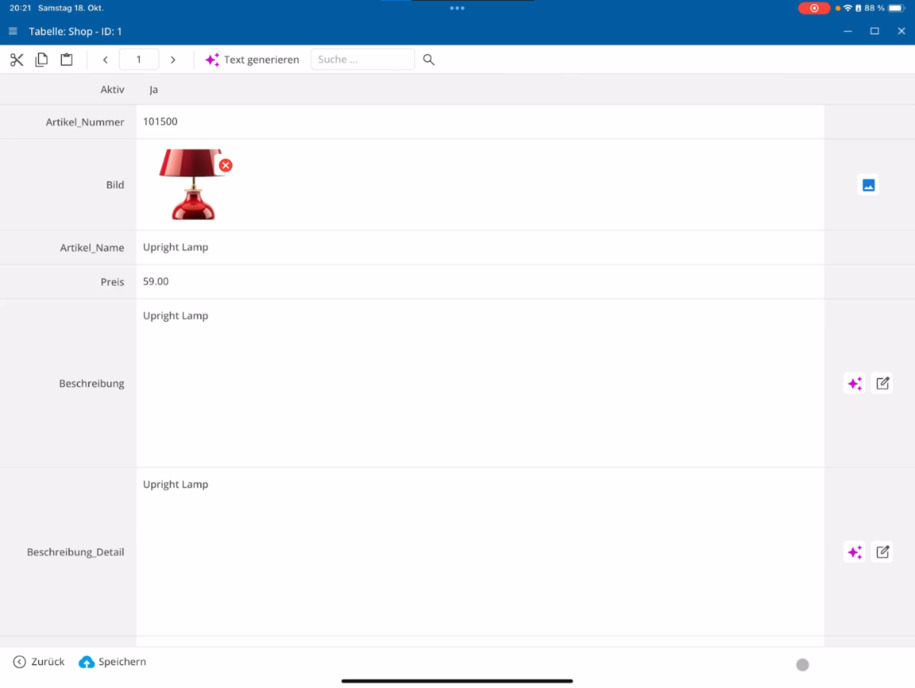
In der Datensatzansicht kannst du längere Texte zu einzelnen Artikeln verfassen, mit KI überarbeiten lassen oder automatisch generieren. Außerdem lassen sich Bilder austauschen und zusätzliche Detailbilder hinzufügen. Du kannst zwischen Datensätzen wechseln und die Bearbeitung direkt fortsetzen.
Schnellbearbeitung nutzen
ניתן גם להתאים מאמרים באמצעות כפתור עריכה מהירה. לחיצה על עריכה פותחת מיד את תצוגת הרשומה, בה ניתן לבצע שינויים ממוקדים במאמר.
Auf Datenbanken über das Hauptmenü zugreifen
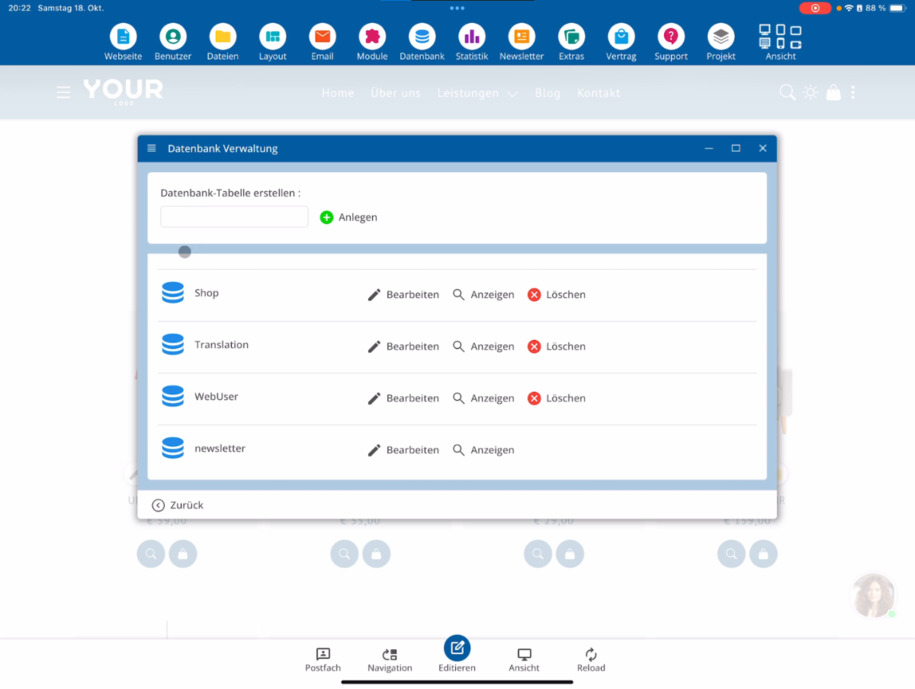
Du kannst auch über das Hauptmenü auf deine Datenbanktabellen zugreifen. Klicke dazu auf Datenbank ⯈ Datenbank. Im unteren Bereich findest du alle verfügbaren Tabellen, zum Beispiel deine Blog- oder Shop-Datenbank.
Anzeige- und Bearbeitungsansicht verstehen
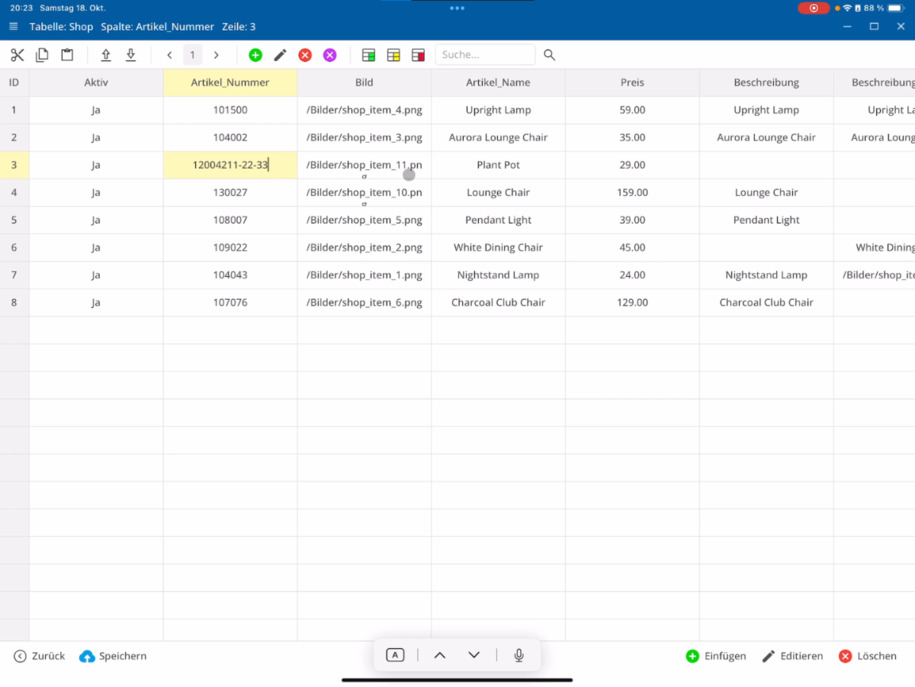
תצוגת ההצגה מתאימה לחיפוש ומיון רשומות, אבל לא ניתן לבצע שינויים ישירות שם. בתצוגת העריכה תראה תצוגה טבלאית – כמו ב-Excel – וניתן לשנות נתונים ישירות או להוסיף מאמרים חדשים.
Excel-Export und -Import
ניתן بسهولة לייצא רשומות. בחר את טבלת החנות שלך וייצא אותה כקובץ TXT או CSV. קובץ זה ניתן לעריכה ב-Excel ולאחר מכן ניתן לייבא אותו מחדש. בעת הייבוא תחליט אם תחליף רשומות קיימות או תוסיף מאמרים חדשים.
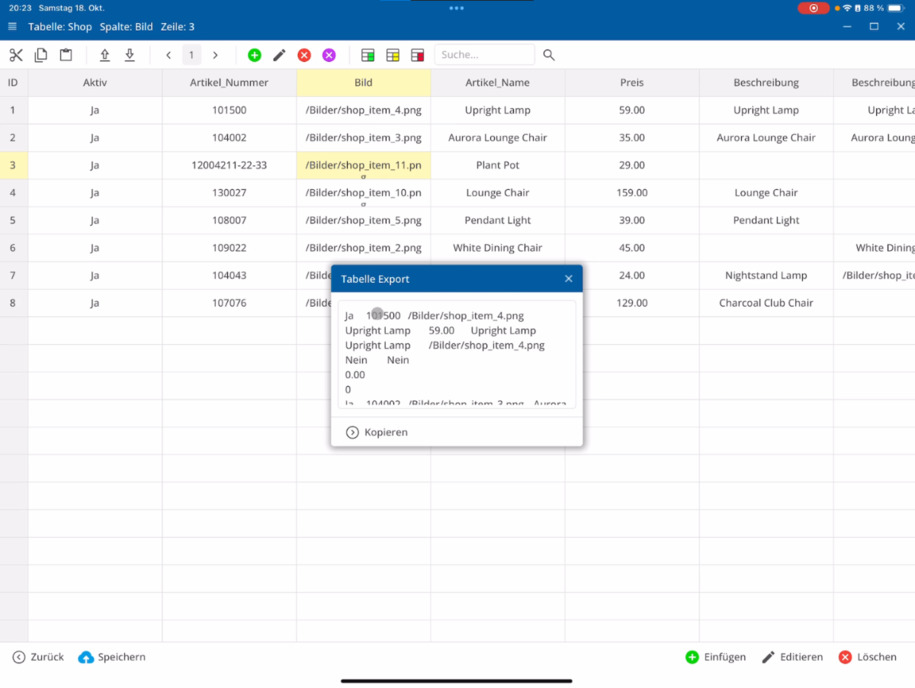
Große Datenmengen effizient verwalten
Pro Seite werden standardmäßig 50 Datensätze angezeigt. Wenn dein Shop mehr Artikel enthält, kannst du über die Seitennavigation oben weitere Seiten aufrufen. So kannst du selbst sehr große Datenbestände mit mehreren Millionen Artikeln effizient bearbeiten.
Eigene MySQL-Befehle ausführen
למפתחים יש אפשרות מתקדמת להריץ פקודות MySQL בעצמם. מידע נוסף ניתן למצוא בווידאו רשומות MySQL עבור מפתחים.
Automatische Sicherung und Wiederherstellung
כל מסדי הנתונים נשמרים אוטומטית שבעה ימים בשבוע. אם בעת הייצוא או הייבוא מתרחשת תקלה, תוכל בכל עת לשחזר גיבוי – למשל, כדי להחזיר את טבלת החנות למצב של אתמול.
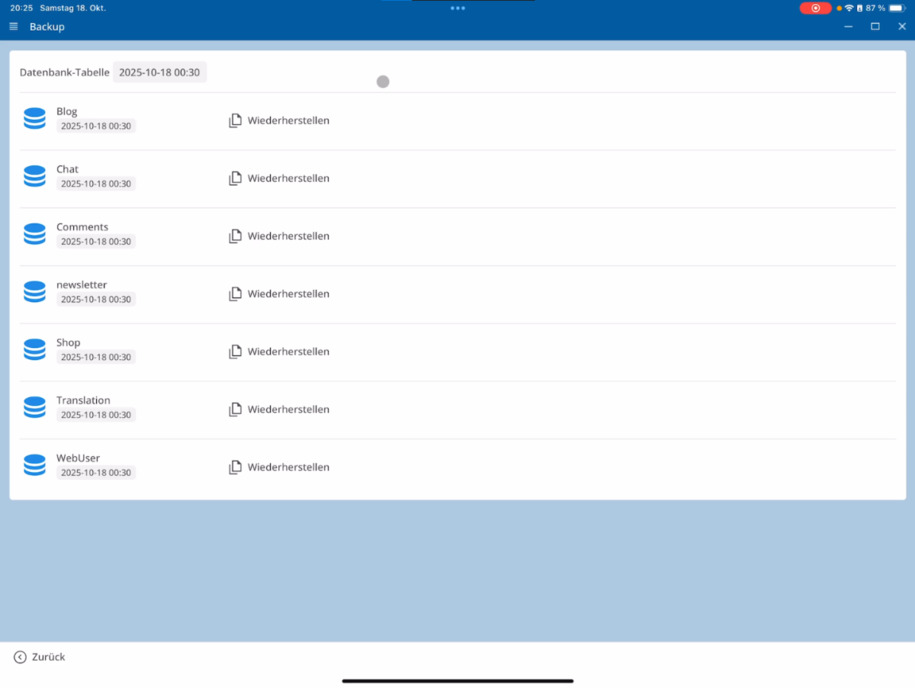
Tipp: Sichere regelmäßig deine Datenbank, besonders vor größeren Änderungen oder Importen.
Fazit
Das Datenbanksystem ist einfach und effizient aufgebaut – ähnlich einer Excel-Tabelle. Auch ohne Vorkenntnisse kannst du Daten durchsuchen, bearbeiten, exportieren und importieren. Selbst große Artikelbestände lassen sich so übersichtlich und zuverlässig verwalten.
שאלות נפוצות
מה לקוחות שואלים אותנו לעיתים קרובות
במצב עריכה אתה יכול לפתוח את טבלת הנתונים דרך הסמל הכחול סמל הנתונים במצב התצוגה. שם תראה את כל המוצרים בחנות שלך ותוכל לערוך או לשכפל אותם ישירות, אם אתה רוצה ליצור מוצרים דומים.
Wie funktioniert die Datensatzansicht?
בתצוגת הרשומות אתה יכול לחפש לפי קריטריונים מסוימים, למיין רשומות, לקבוע את מספר הרשומות המוצגות ולערוך כל מוצר בנפרד. לחץ על המוצר הרצוי ובחר ערוך רשומה או לחץ למטה על עריכה.
Was kann ich in der Datensatzansicht bearbeiten?
In dieser Ansicht kannst du Beschreibungen verfassen, Texte mit KI verbessern oder generieren, Bilder austauschen oder zusätzliche Detailbilder hinzufügen. Du kannst zwischen den Datensätzen wechseln und deine Bearbeitung fortsetzen, ohne die Ansicht zu verlassen.
Wie nutze ich die Schnellbearbeitung?
Über den Schnelledit-Button kannst du Artikel direkt anpassen. Mit einem Klick öffnet sich die Datensatzansicht, in der du Änderungen an einzelnen Artikeln vornehmen kannst.
Wie greife ich über das Hauptmenü auf die Datenbank zu?
Du kannst auch über das Hauptmenü auf deine Datenbanken zugreifen: Klicke auf Datenbank ⯈ Datenbank. Unten werden deine verfügbaren Tabellen angezeigt, zum Beispiel Blog oder Shop.
Was ist der Unterschied zwischen Anzeige- und Bearbeitungsansicht?
בתצוגת תצוגה אתה יכול לצפות, לחפש ולמיין רשומות, אך לא לבצע שינויים. בתצוגת עריכה אתה רואה ייצוג בטבלה – בדומה לאקסל – ושם תוכל להתאים רשומות ישירות.
Kann ich Datensätze exportieren und wieder importieren?
כן. אתה יכול לייצא את טבלת החנות כקובץ TXT או CSV, לערוך אותה בתוכניות כמו אקסל ולאחר מכן לייבא אותה מחדש. בעת הייבוא תחליט אם לשנות רשומות קיימות או להוסיף מוצרים חדשים.
Wie viele Datensätze kann ich gleichzeitig anzeigen?
Standardmäßig werden 50 Datensätze pro Seite angezeigt. Wenn du mehr Artikel hast, kannst du über die Seitennavigation oben zu weiteren Seiten wechseln. So lassen sich auch große Bestände mit Millionen Datensätzen effizient verwalten.
Kann ich eigene MySQL-Befehle ausführen?
כן, למפתחים יש אפשרות נוספת להריץ פקודות MySQL אישיות ישירות. פרטים נוספים תוכל למצוא בסרטון רשומות MySQL למפתחים.
Wie werden meine Datenbanken gesichert?
כל מסדי הנתונים מגובים אוטומטית מדי יום. אם מתרחשת שגיאה במהלך הייצוא או הייבוא, תוכל לשחזר גיבוי בכל עת – לדוגמה, כדי להחזיר את טבלת החנות למצב של אתמול.
Was macht das Datenbanksystem so einfach?
Das System funktioniert ähnlich wie eine Excel-Tabelle. Du kannst Daten leicht verwalten, durchsuchen, bearbeiten und sogar bestehende Artikellisten aus anderen Programmen importieren. So hast du volle Kontrolle über deine Shop-Daten, ohne Programmierkenntnisse zu benötigen.