

להגדיר אימייל באייפון – מדריך שלב אחר שלב
בעמוד זה תמצא מדריך קל להבנה כיצד להגדיר את חשבון הדואר האלקטרוני שלך ב-bluetronix על האייפון. תקבל את כל הנתונים הנדרשים (IMAP/POP3, SMTP, מספרי פורטים, SSL) וטיפים כדי שהשליחה והקבלה יתפקדו בצורה חלקה.
מצא נתוני דוא"ל
אם עדיין לא הגדרת כתובת דוא"ל, בצע קודם את הצעד ליצור כתובת דוא"ל.
פתח את דף הבית של בלוטרוניקס שלך במצב עריכה.
עבור ל-דוא"ל ⯈ ניהול כתובת דוא"ל.
לחץ על נתוני גישה עבור הכתובת הרצויה.

חשוב: העבר את כל הנתונים בדיוק כפי שהם מופיעים בנתוני הגישה. שים לב גם לאותיות רישיות וקטנות.
הגדרת חשבון דואר באייפון
פתח את האפליקציה הגדרות באייפון שלך.
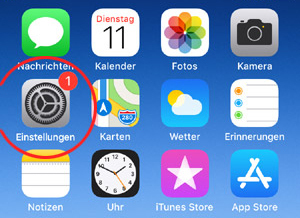
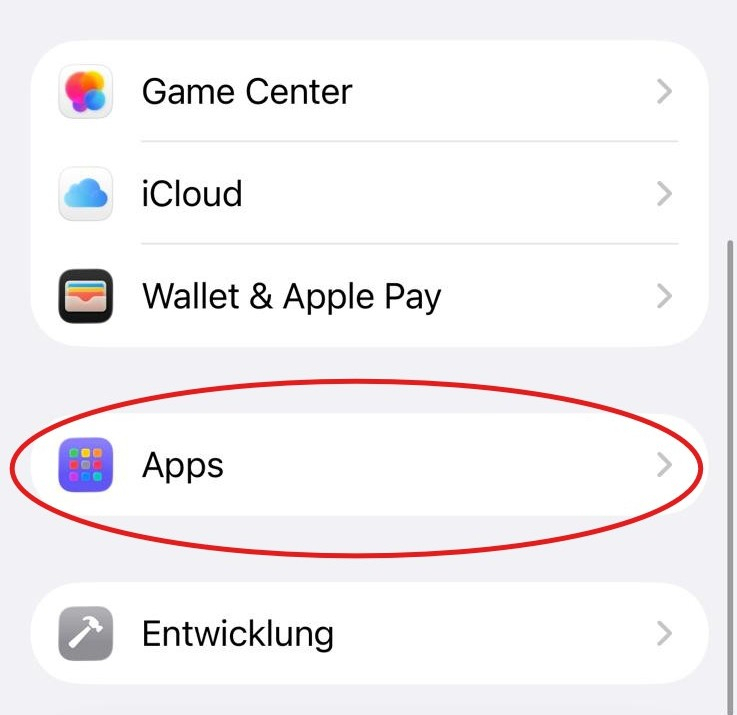
גלול מטה ולחץ על אפליקציות.
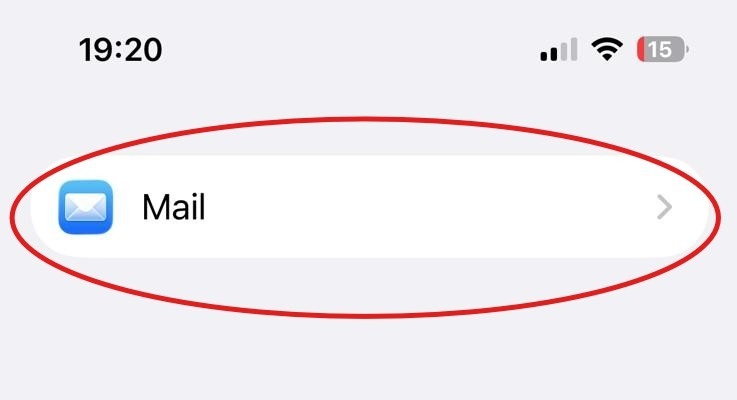
לחץ על דואר.
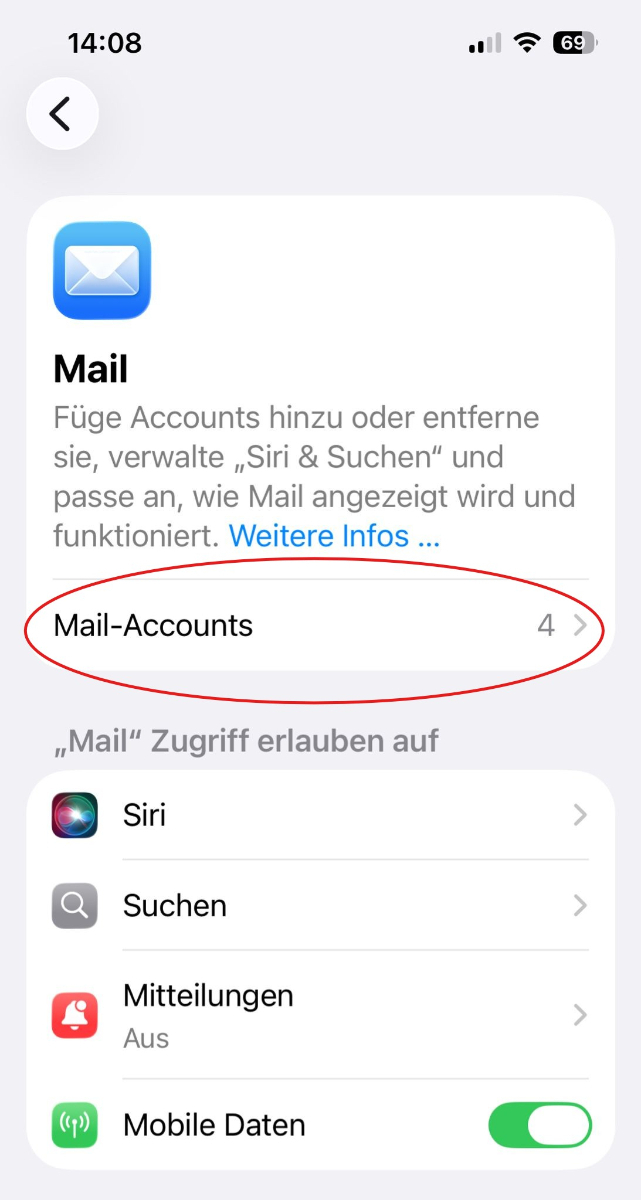
הקש על חשבונות דואר.
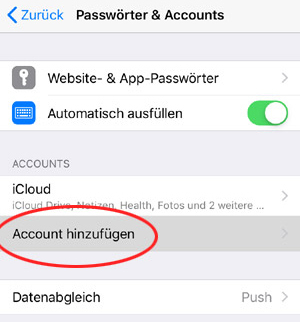
הקש על להוסיף חשבון.
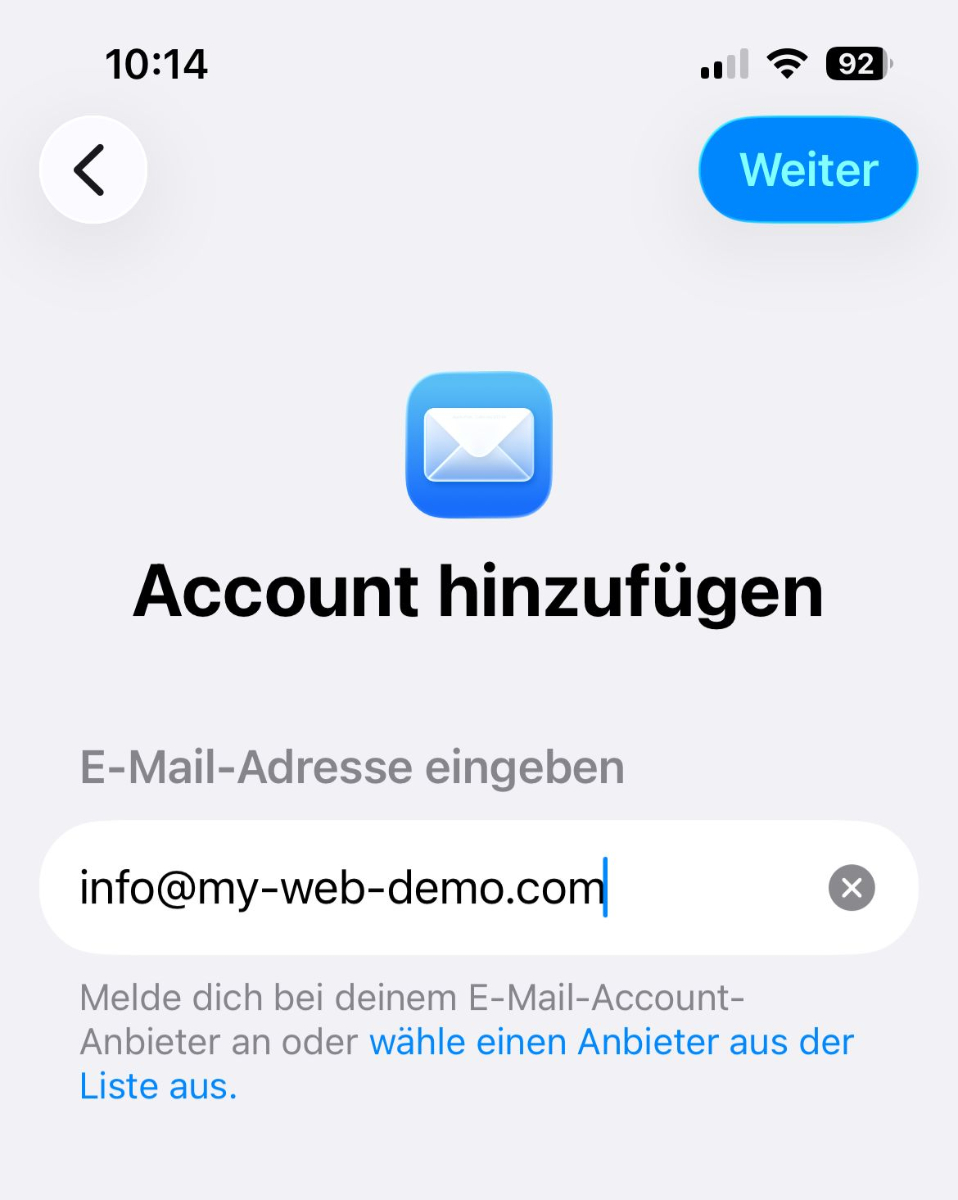
הקלד את כתובת הדואר האלקטרוני שלך והקש למעלה右 על שִׁרוּן.
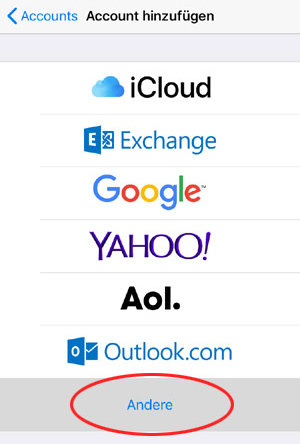
הקש על אחר.
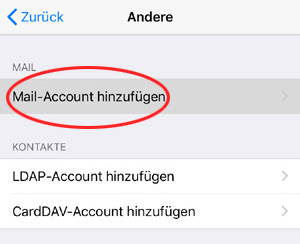
הקש על להוסיף חשבון דואר.
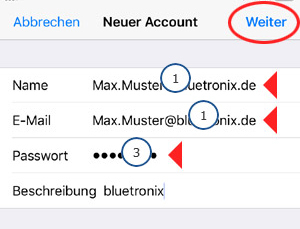
מלא את השדות בפרטי הגישה שלך:
- Name: dein Name oder deine E-Mail-Adresse 1
- E-Mail: deine vollständige E-Mail-Adresse 1
- Passwort: dein E-Mail-Passwort 3
- Beschreibung: frei wählbar, zum Beispiel bluetronix
לאחר מכן הקש למעלה右 על שִׁרוּן.
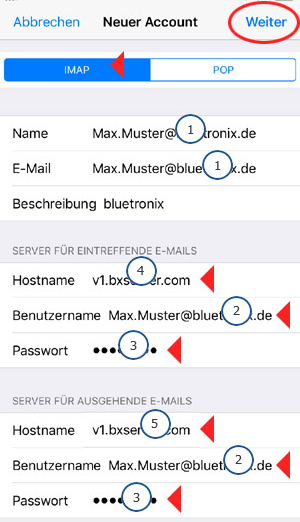
בחר למעלה IMAP. לאחר מכן רשום את פרטי השרת.
שרת לדואר נכנס
- Hostname: Hostname für eintreffende E-Mails 4
- Benutzername: Benutzername aus deinen Zugangsdaten 2
- Passwort: Passwort aus deinen Zugangsdaten 3
שרת לדואר יוצא
- Hostname: Hostname für ausgehende E-Mails 5
- Benutzername: Benutzername aus deinen Zugangsdaten 2
- Passwort: Passwort aus deinen Zugangsdaten 3
לאחר מכן הקש למעלה右 על שִׁרוּן.
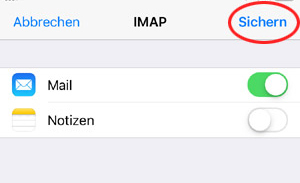
שמור את דואר מופעל. הערות תוכל להשאיר כבוי. לאחר מכן הקש למעלה右 על שמור.
ההגדרה הושלמה!
בדוק את החשבון על ידי שליחת דואר אלקטרוני לכתובת הדואר האלקטרוני שלך. לאחר מכן בדוק אם הדואר האלקטרוני מגיע שוב אליך.
אם שליחה או קבלה לא פועלים, בדוק את הגדרות המתקדמות כפי שמתואר למטה.
בדוק הגדרות IMAP המתקדמות
פתח שוב את הגדרות ▶ אפליקציות ▶ דואר ▶ חשבונות דואר ▶ חשבון הדואר שלך ▶ חשבון ▶ מתקדם.
בדוק את ההגדרות המסומנות. חשוב במיוחד:
- SSL verwenden: aktiviert
- Authentifizierung: Passwort
- IMAP-Pfad-Präfix: /
- Server-Port: 993
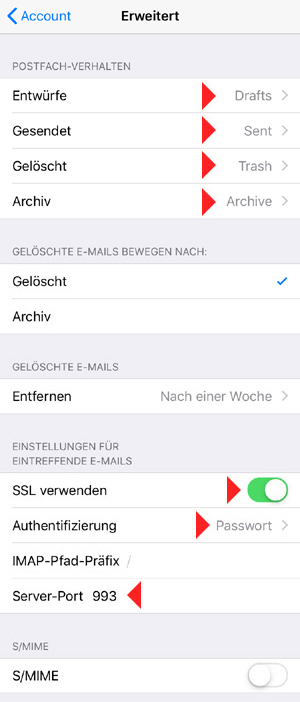
לאחר מכן שלח שוב דואר אלקטרוני ניסי לכתובת הדואר האלקטרוני שלך ובדוק את הקבלה.
שאלות נפוצות
מה לקוחות שואלים אותנו לעיתים קרובות
IMAP או POP3 – מה אני צריך להשתמש?
מומלץ להשתמש בIMAP כדי ששירותי הדוא"ל והתיקיות יישארו מסונכרנים על כל המכשירים. POP3 מוריד דוא"לים רק באופן מקומי ומשתמש בו רק במקרים מיוחדים.
איפה אני מוצא את פרטי הכניסה שלי (שרת, פורטים, שם משתמש, סיסמה)?
פתח את עמוד הבית של bluetronix במצב עריכה: דוא"ל ⯈ ניהול כתובת דוא"ל. לחץ על פרטי הכניסה עבור הכתובת הרצויה. הקפד על רישיות מדויקת.
אילו פורטים והצפנה אני צריך?
IMAP: פורט 993 עם SSL/TLS.
SMTP: פורט 587 (או 465, בהתאם לפרטי הכניסה) עם STARTTLS/SSL ואימות פעיל: סיסמה.
איך אני בודק במהירות אם הכל עובד?
שלח לעצמך דוא"ל. אם הוא מגיע לתיבת הדואר הנכנס ומופיע בתיקיית נשלח, הכל מוגדר כראוי.
פתרון בעיות – סיבות נפוצות
בדוק את שמות השרתים, הפורטים, SSL/TLS, אימות: סיסמה, שם משתמש (לעיתים קרובות כתובת הדוא"ל המלאה) וסיסמה. אם חסרות תיקיות, נסה להגדיר את נתיב התיקיה הראשי/קטלוג שרת IMAP על INBOX ולהירשם לתיקיות IMAP.
איך אני מוסיף חשבון חדש?
הגדרות ⯈ סיסמאות וחשבונות (או חשבונות) → הוסף חשבון → אחר → הוסף חשבון דואר.
IMAP ונתוני השרת
למעלה בIMAP בחר. עבור דואר נכנס ודואר יוצא הכנס שם מארח, שם משתמש (לרוב כתובת הדואר המלאה) וסיסמה → המשך.
SSL ופורטים
הפעל שימוש ב-SSL (אם מצוין בפרטי הגישה). פורט IMAP בדרך כלל 993, פורט SMTP בדרך כלל 587. אימות: סיסמה.