

ניהול מיילים ישירות ב-CMS: כך תשתמש במייל webmailer
הדרכה זו תלמד אותך כיצד לפתוח את תוכנת הדואר המובנת, לנהל את תיקי הדואר שלך ולכתוב, לקבל ולארגן הודעות ישירות במערכת - במהירות, בנוחות ובלא צורך בתוכנה נוספת.
פתח את תוכנת הדואר
כשמצב העריכה של דף הבית שלך פעיל, תמצא תחת דוא"ל ⯈ תיבת דואר את תוכנת הדואר המובנית.
דרישה: עליך ליצור קודם לכן כתובת דוא"ל תחת דוא"ל ⯈ חשבונות ולהגדיר דומיין.
חשבון דואר ותצוגת תיקיות
בשטח התחתון תראה את כל חשבונות הדוא"ל הקיימים, כולל מספר ההודעות הבלתי נקראות. הקש על חשבון כדי לפתוח את תיבת הדואר שלו.
משמאל תמצא את תיקיות ברירת המחדל: דואר נכנס, טיוטות, שנשלחו, זבל ופרסומות. אתה יכול גם להעביר דוא"ל לארכיון.
מתחת תוכל ליצור, לשנות או למחוק תיקיות אישיות. בתחתית יוצג לך שטח האחסון הנתפס בתיבת הדואר שלך.
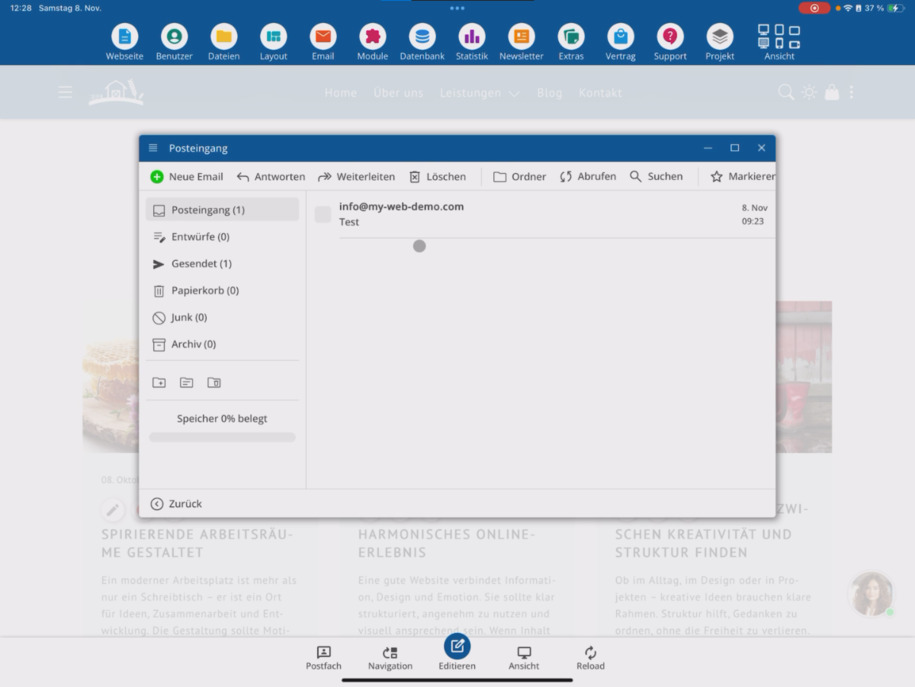
לקרוא, לכתוב ולנהל דוא"ל
עם תוכנת הדואר אתה יכול לקרוא, לקבל ולשלוח מיילים - כל זאת ללא תוכנות נוספות כמו אאוטלוק או ת'אנדרבירד. כמובן שתוכל גם להגדיר את חשבונך שם, אבל למשימות מהירות הכל עובד ישירות דרך המערכת, האפליקציה או הדפדפן.
אתה יכול ליצור מיילים חדשים, להשיב, להעביר, למחוק, לשנות או ליצור תיקיות, לבדוק דוא"ל, לחפש וגם לסמן.
תוכנת הדואר ניתנת לפתיחה במצב מסך מלא. במכשירים קטנים יותר תוכל לגלול דרך שורת התפריטים כדי לראות את כל האפשרויות.
יצירת דוא"ל חדש
הקש על דוא"ל חדש כדי לכתוב הודעה. הזן נושא והשתמש בקבצים מצורפים אם יש צורך.
עריכת הטקסט מתבצעת כמו בעורך: אתה יכול להוסיף קישורים, להשתמש בטבלאות, להוסיף אייקונים או חלקי דף.
עם פונקציית הבינה המלאכותית המובנית אתה יכול לשפר את הטקסט שלך באופן אוטומטי - לתקן שגיאות, לייעל ניסוחים או להתאים את הסגנון.
כמובן שאתה יכול גם להוסיף תמונות ולהצמיד קבצים.
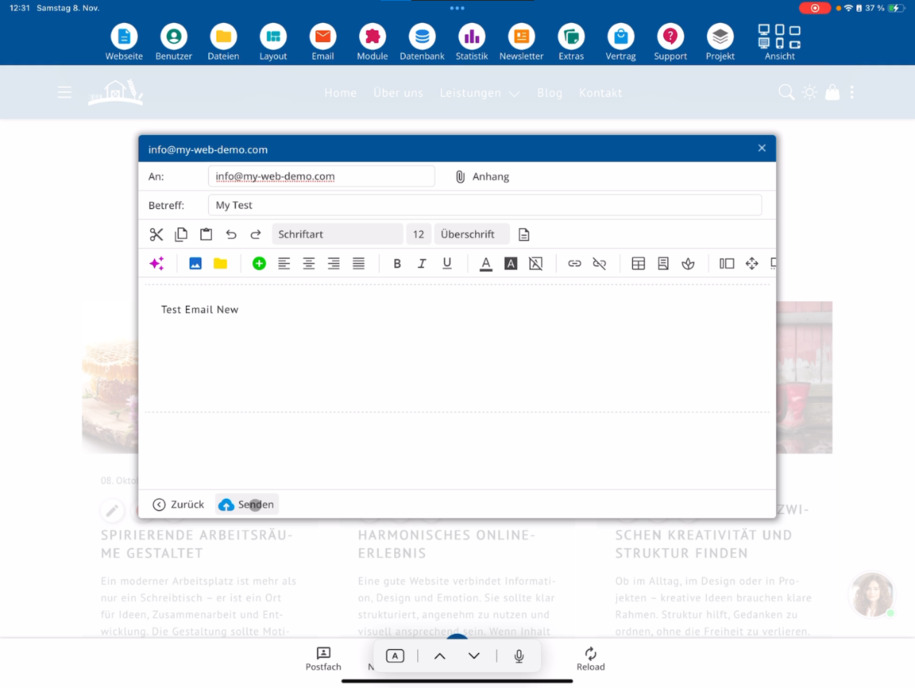
שלח הודעת ניסוי
שלח את ההודעה המוגמרת לכתובת שלך. אחרי זה הקש על קבלה. תחת "נשלח" תמצא עכשיו שתי הודעות: את החדשה שלך ואולי גם מיילים ישנים.
פתח עכשיו את דואר נכנס - שם צריכה להיות הגיע הודעת הניסוי שלך. הקש על השורה המתאימה כדי לפתוח ולבדוק את התוכן.
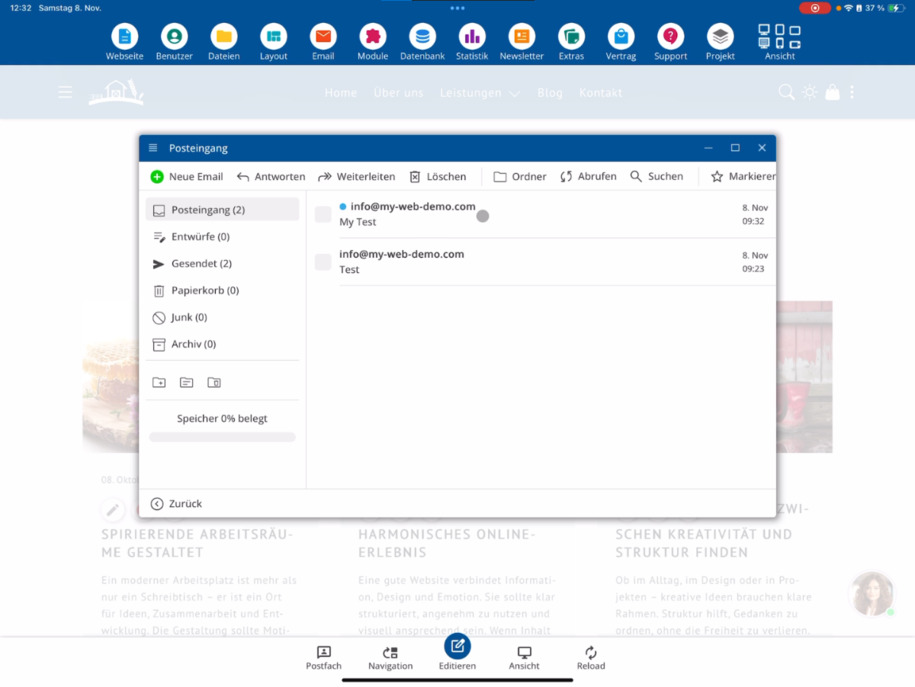
תהנה בעבודה עם תוכנת הדואר!
כל הפונקציות החשובות זמינות לך ישירות במערכת - במהירות, בבהירות וללא תוכנה נוספת.
שאלות נפוצות
מה לקוחות שואלים אותנו לעיתים קרובות
מה צריך כדי להשתמש בתוכנת הדואר?
אתה זקוק לדומיין מוגדר ולכתובת דוא"ל שהוקמה. אתה יוצר את זה קודם תחת דוא"ל ⯈ חשבונות. רק אז תוכל להשתמש בתוכנת הדואר.
איך פותחים את הוובמייל?
פעיל את מצב העריכה של דף הבית שלך ועבור ל דואר אלקטרוני ⯈ תיבת דואר אלקטרוני. שם תוכל לפתוח את הוובמייל.
אילו פונקציות מציע הוובמייל?
אתה יכול לקרוא, לשלוח, להשיב, להעביר, למחוק, לחפש ולסמן דוא"ל. בנוסף, אפשר ליצור, לשנות שם או למחוק תיקים. הוובמייל פועל ישירות ב-CMS, באפליקציה או בדפדפן.
אילו תיקים זמינים בוובמייל?
משמאל תמצא את התיקים הסטנדרטיים: תיבת דואר נכנס, טיוטות, דוא"ל שנשלח, פח זבל ודואר זבל. בנוסף, תוכל ליצור תיקים אישיים או להעביר דוא"לים לארכיון.
האם אני יכול לשלוח קבצים ועמודים?
כן, אתה יכול להעלות קבצים, להוסיף תמונות ולנצל קישורים, טבלאות או אייקונים. עורך הטקסט מתפקד כמו בעריכה.
האם אני יכול להשתמש בעוזר ה-AI לדוא"ל?
כן, עם ה-AI המובנה אתה יכול לתקן טקסטים, לשפר את הסגנון או להתאים אותם — ישירות בוובמייל.
איך שולחים דוא"ל בדיקה לעצמי?
לחץ על דוא"ל חדש, הכנס נושא, צור את הטקסט שלך ושלח את ההודעה לכתובת שלך. תחת נשלח תמצא את הדוא"ל, ואחרי איסוף הוא יופיע בתיבת הדואר הנכנס.
האם אני יכול להשתמש בוובמייל גם במצב מסך מלא?
כן, ניתן להעביר את הוובמייל למצב מסך מלא. כך יהיו לך יותר אפשרויות זמינות. במכשירים קטנים יותר, תוכל גם לגלול דרך שורת התפריטים.