להגדיר כתובת אימייל ב-CMS של Bluetronix במכשיר שלך
במדריך זה תלמד כיצד להגדיר את כתובת הדוא"ל שלך שנוצרה ב-CMS בתוכנות דוא"ל כמו Apple Mail, Outlook או Thunderbird.
הגדרת חשבון דוא"ל בלקוח הדוא"ל
במדריך זה נציג לך כיצד להגדיר את חשבון הדוא"ל שלך שנוצר ב-CMS בתוכנת דוא"ל (למשל, Apple Mail על האייפד).
דרישות מקדימות
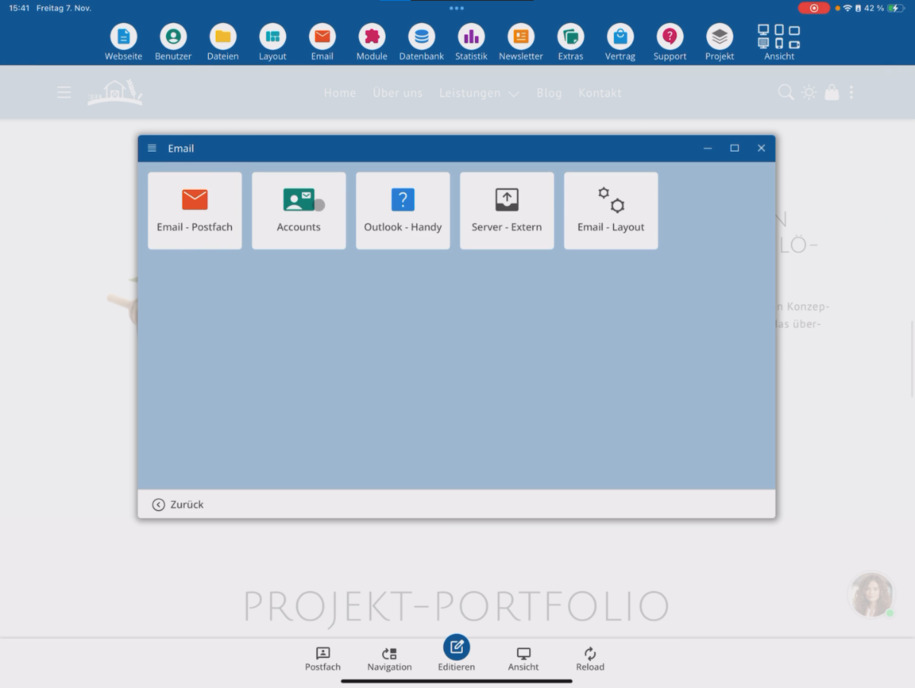
ודא שכבר רשמת דומיין ויצרת כתובת דוא"ל. ההגדרה מתבצעת במצב עריכה תחת דואר אלקטרוני ⯈ חשבון.
קבלת נתוני גישה
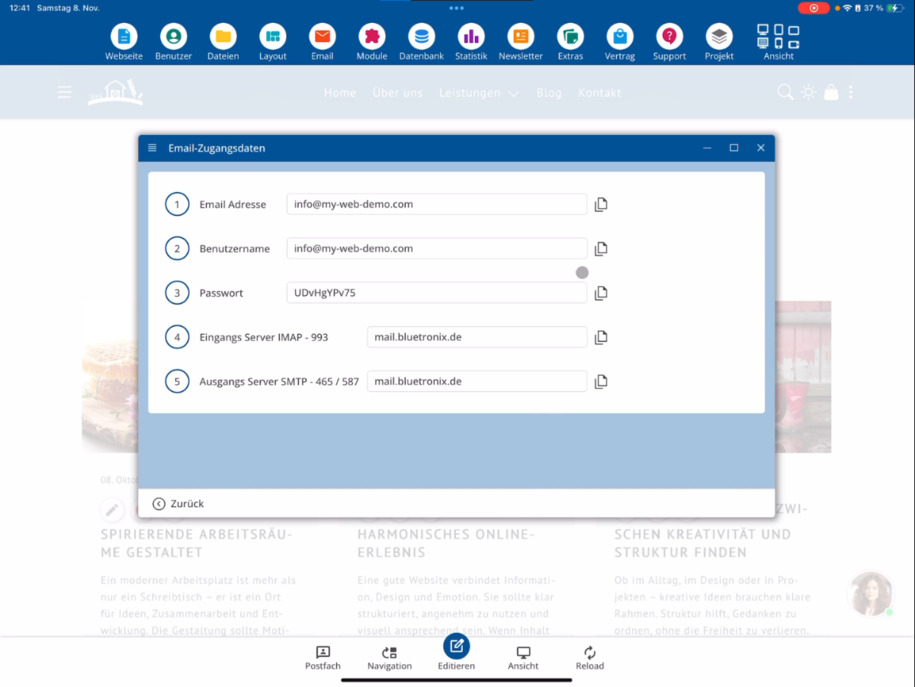
לחץ מתחת לכתובת הדוא"ל שלך על נתוני גישה. שם תמצא את כל הפרטים שאתה צריך להגדרה ב-Outlook, Thunderbird או Apple Mail.
הסיסמה תוצג בטקסט ברור רק בעת יצירת הכתובת. שמור אותה או העתק אותה ישירות לפני שתגיש את החלון.
יצירת חשבון במכשיר
עבור להגדרות המכשיר שלך ופתח את חשבונות דואר. לחץ על הוסף חשבון ⯈ בחר אחר ⯈ הוסף חשבון דואר.
כתוב בשדה שם את שמך או את כתובת הדוא"ל שלך. עבור שם משתמש השתמש בכתובת הדוא"ל המלאה שלך. את הסיסמה העתק מהנתוני גישה (מיקום 3: סיסמה).
הגדרות IMAP
בחר בסוג חשבון IMAP. IMAP מבטיח שכל המכשירים יישארו מסונכרנים: שינויים והודעות שנשלחו יופיעו בטלפון, טאבלט ומחשב במקביל.
בבלוטרוניקס שם המשתמש, הסיסמה וכתובת המחשב עבור השרתים הנכנסים והיוצאים הם זהים. הזן את הפרטים מנתוני הגישה עבור שרתי הכניסה והיציאה.
בדיקת חיבור ושמירה
בדוק את כל ההקלדות ולחץ על המשך. אפליקציית הדואר מנסה עכשיו לחבר את המכשיר ולאמת את ההגדרות.
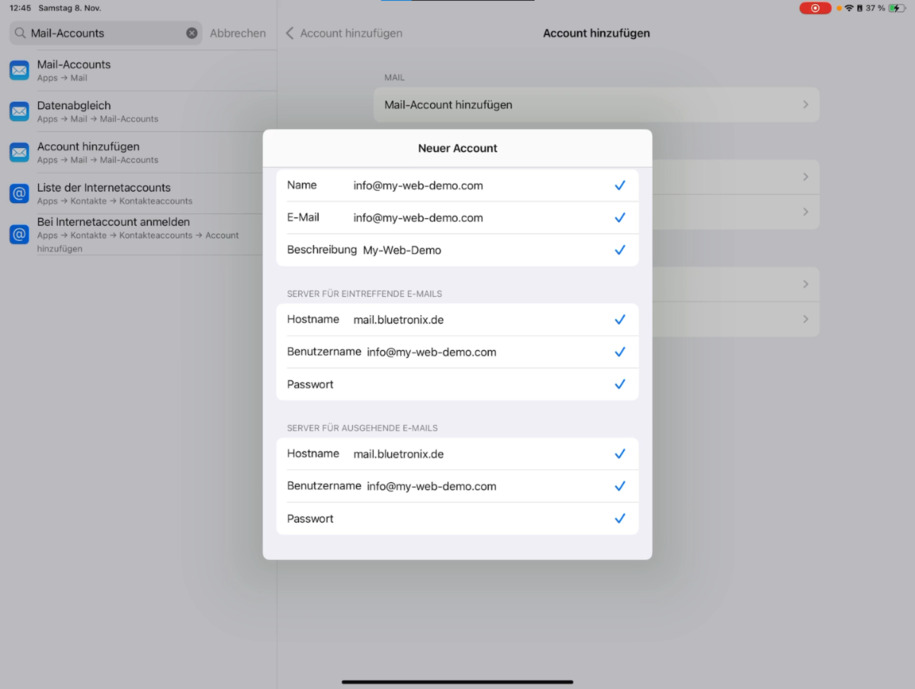
ברגע שהבדיקה מצליחה, לחץ על שמור. החשבון שלך מאוחסן עכשיו ומחובר לשרת.
בדיקה ושימוש
פתח את לקוח הדואר, קרא את הודעות הניסוי שלך ובדוק אם הודעות שנשלחו מסונכרנות בנשלח. אם יש בעיות בדוק שוב את שם המשתמש, הסיסמה וכתובת המחשב בדוחות הגישה.
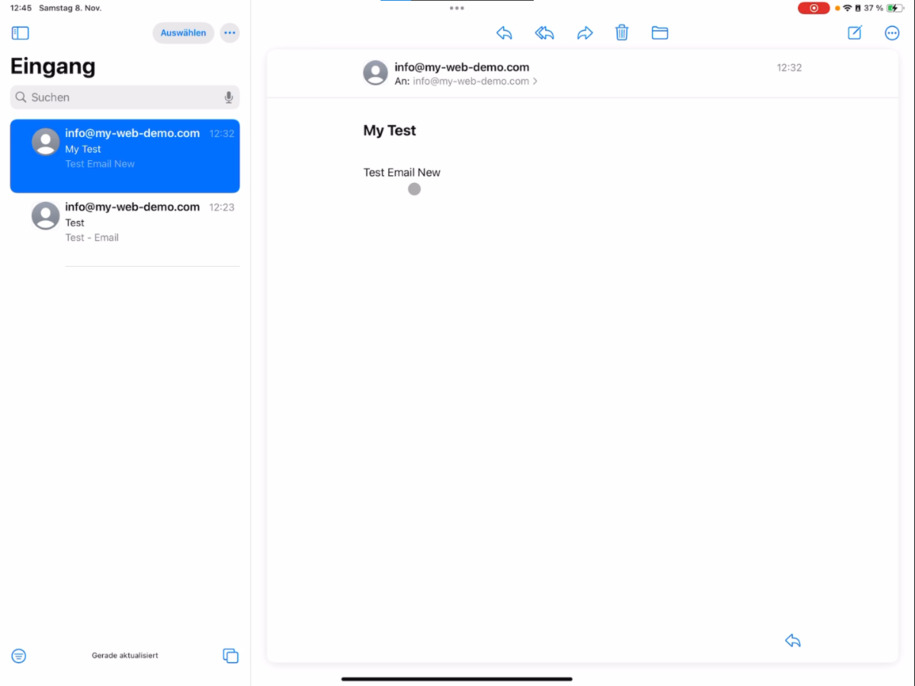
בהצלחה בהגדרה ובניסיון!
שאלות נפוצות
מה לקוחות שואלים אותנו לעיתים קרובות
מה אני צריך כדי להגדיר את חשבון הדואר שלי בלקוח הדואר?
אתה צריך קודם לכן ליצור דומיין וכתובת דואר מתאימה במערכת הניהול. ההגדרה מתבצעת במצב עריכה תחת דואר ⯈ חשבונות.
איפה אני מוצא את נתוני הגישה שלי עבור לקוח הדואר?
מתחת לכתובת הדוא"ל שלך תוכל ללחוץ על נתוני גישה. שם תמצא את שם המשתמש, הסיסמה ושרתי הכניסה והיציאה.
למה אני יכול לראות את הסיסמה שלי רק פעם אחת בטקסט ברור?
מסיבות בטיחות, הסיסמה מוצגת רק מיד לאחר יצירת הכתובת. לכן העתיק אותה מיד או שמור אותה במנהל סיסמאות.
איך אני מוסיף את החשבון שלי באייפד, אייפון או מק?
עבור להגדרות המכשיר שלך ⯈ חשבונות דואר ⯈ הוסף חשבון ⯈ בחר אחר ⯈ הוסף חשבון דואר. שם הזן שם, כתובת דוא"ל, סיסמה ופרטי שרת.
איזה סוג חשבון כדאי לי לבחור: IMAP או POP3?
בחר IMAP. זה מבטיח שכל המכשירים (טלפון, טאבלט, מחשב, מק, לינוקס) יישארו מסונכרנים. הודעות שנשלחו והתקבלו יוצגו בכל מקום במקביל.
אילו פרטים אני מוסיף בשרתי הכניסה והיציאה?
בבלוטרוניקס שם המשתמש, הסיסמה וכתובת המחשב זהים בשני הכיוונים. תוכל למצוא את הפרטים המדויקים בדוחות הגישה.
מה לעשות אם המכשיר שלי לא יכול להתחבר?
בדוק שוב את שם המשתמש, הסיסמה וכתובת המחשב. ודא שהזנת את כתובת הדוא"ל המלאה שלך ובחרת ב-IMAP.
איך אני יודע שהחשבון הוגדר בהצלחה?
לאחר הלחיצה על המשך המכשיר שלך בודק את החיבור. אם לא מופיעה הודעת שגיאה ואתה יכול ללחוץ על שמור בהמשך, החשבון מחובר.
האם אני יכול לשלוח ולקבל דוא"ל מיד לאחר מכן?
כן, פשוט פתח את לקוח הדוא"ל שלך וקח את ההודעות שלך. מיילים בדיקה מופיעים מיד בסנכרון על כל המכשירים.