
להגדיר אימייל באייפד – מדריך עם נתוני שרת
בעמוד זה תמצא מדריך שלב אחר שלב בהבנה קלה להגדרת חשבון הדואר האלקטרוני שלך ב-bluetronix על ה-iPad. תקבל את כל נתוני השרת הנדרשים (שם מארח, שם משתמש, סיסמה), מידע על פорт, SSL וכן הנחיות לפתרון בעיות, כך ששליחת וקבלת הדוא"ל שלך יתבצעו בצורה חלקה.
מצא נתוני דוא"ל
אם עדיין לא הגדרת כתובת דוא"ל, בצע קודם את הצעד ליצור כתובת דוא"ל.
פתח את דף הבית של בלוטרוניקס שלך במצב עריכה.
עבור ל-דוא"ל ⯈ ניהול כתובת דוא"ל.
לחץ על נתוני גישה עבור הכתובת הרצויה.

חשוב: העבר את כל הנתונים בדיוק כפי שהם מופיעים בפרטי הגישה. שים לב לרישיות.
הגדר את ה-iPad
פתח את הגדרות שלך ב-iPad. חפש משמאל חשבונות דואר ולחץ על רשומת חשבונות דואר.
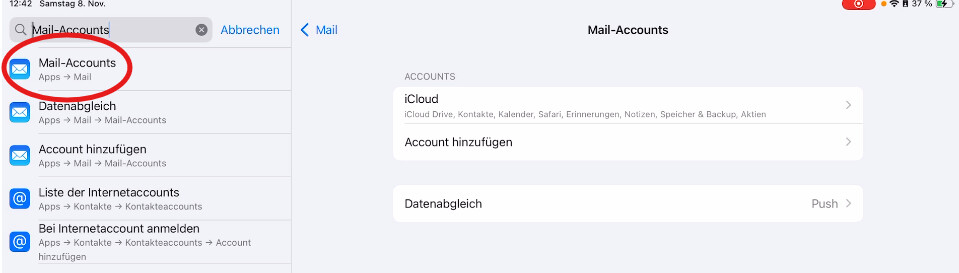
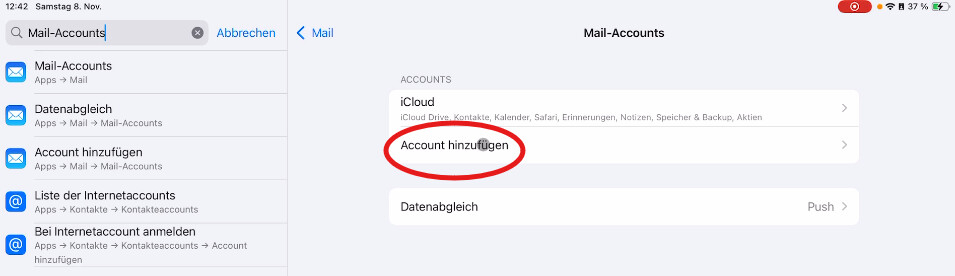
לחץ על הוסף חשבון.
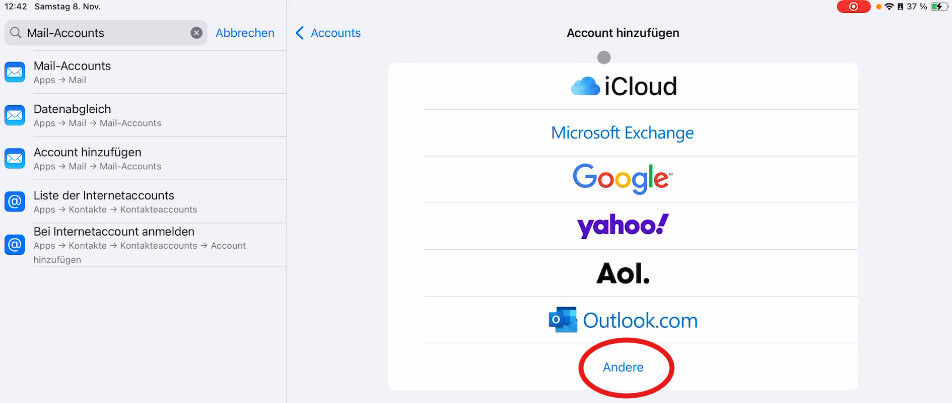
בחר באפשרות אחר בין סוגי החשבונות המוצעים.
לאחר מכן לחץ על הוסף חשבון דואר.
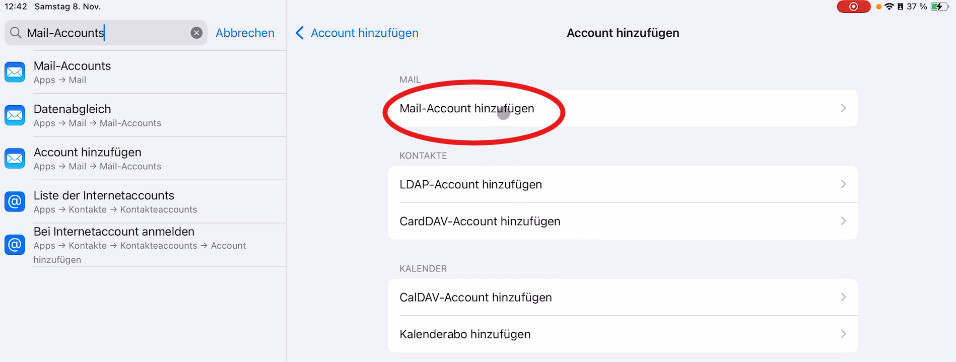
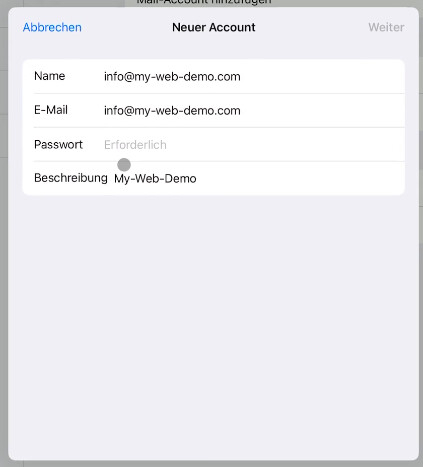
הזן עכשיו את הפרטים הבסיסיים שלך:
שם: כאן תוכל להזין את שמך או את כתובת הדואר האלקטרוני שלך.
דואר אלקטרוני: הזן את כתובת הדואר האלקטרוני מתוך פרטי ההתחברות שלך.
סיסמה: הזן את הסיסמה מתוך פרטי ההתחברות שלך.
תיאור: כאן תוכל להזין שם שנבחר על ידך, לדוגמה את שם האתר או החברה שלך.
לאחר מכן הקש על הבא.
בחר למעלה IMAP. לאחר מכן תופיענה ההגדרות עבור שרת הכניסה ושרת היציאה.
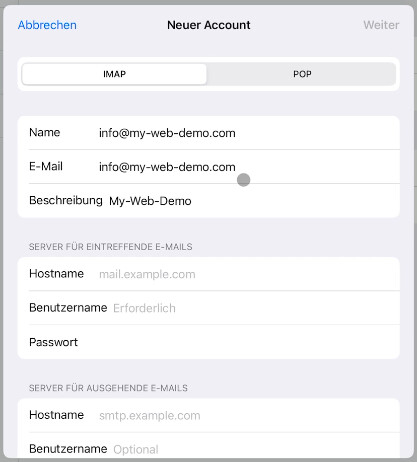
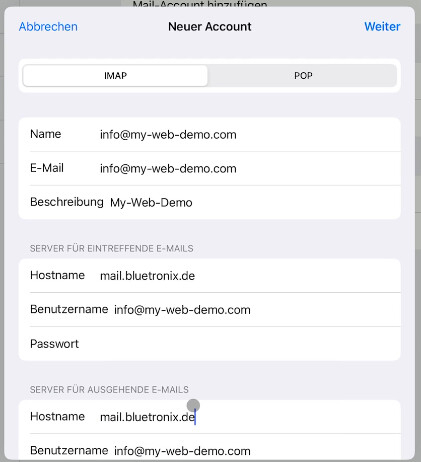
הזן את נתוני השרת בדיוק כפי שהם מוצגים בפרטי ההתחברות שלך ב-bluetronix.
שרת עבור דוא"ל נכנס:
שם מארח: הזן כאן את שרת הכניסה מתוך פרטי ההתחברות שלך.
שם משתמש: הזן כאן את כתובת הדואר האלקטרוני המלאה שלך.
סיסמה: הזן כאן את הסיסמה מתוך פרטי ההתחברות שלך.
שרת עבור דוא"ל יוצא:
שם מארח: הזן כאן את שרת היציאה מתוך פרטי ההתחברות שלך.
שם משתמש: הזן גם כאן את כתובת הדואר האלקטרוני המלאה שלך.
סיסמה: הזן גם כאן את הסיסמה מתוך פרטי ההתחברות שלך.
לאחר מכן הקש למעלה右 על הבא.
בדוק דוא"לים
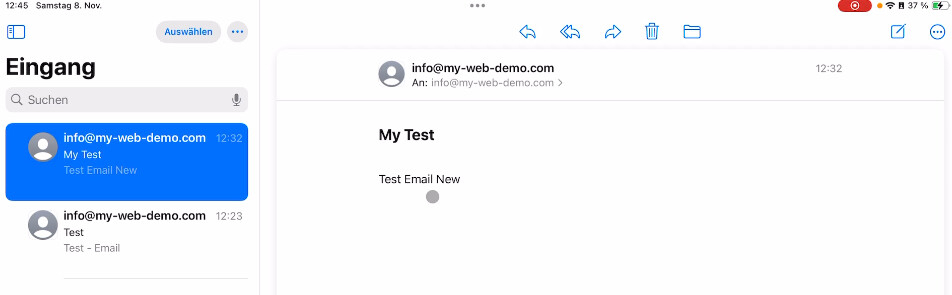
לאחר מכן פתח את אפליקציית הדואר ב-iPad שלך. שלח דוא"ל ניסי לכתובת שלך ובדוק אם ההודעה מגיעה לתיבת הדואר הנכנס.
אם הדוא"ל הניסי מוצג, קבלת ההודעות פועלת כראוי.
אם מתעוררות בעיות: בדוק את פרטי הגישה
אם ה-iPad לא מצליח להתחבר, בדוק שוב את הפרטים מול פרטי ההתחברות שלך ב-bluetronix.
שים לב במיוחד לנקודות האלה:
כתובת האימייל חייבת להיות כתובה במלואה, למשל info@deine-domain.de.
השם משתמש הוא גם כתובת האימייל המלאה.
הסיסמה חייבת להיות מועתקת במדויק מנתוני ההתחברות.
השם המחשב ב-iPad תואם לשם השרת מנתוני ההתחברות שלך.
למיילים נכנסים ייעשה שימוש בשרת הכניסה.
למיילים יוצאים ייעשה שימוש בשרת היציאה.
חשוב: אם נתוני ההתחברות שלך מציינים פורטים, אז עבור IMAP בדרך כלל הפורט הוא 993. עבור SMTP ייעשה שימוש בפורט המצויין בנתוני ההתחברות שלך, למשל 465 או 587.
הגדרה הושלמה
אם ההודעה המבחן התקבלה בהצלחה ושולח וקבלת עובדים, ההגדרה הושלמה.
שאלות נפוצות
מה לקוחות שואלים אותנו לעיתים קרובות
IMAP או POP3 – מה אני צריך להשתמש?
מומלץ להשתמש בIMAP כדי ששירותי הדוא"ל והתיקיות יישארו מסונכרנים על כל המכשירים. POP3 מוריד דוא"לים רק באופן מקומי ומשתמש בו רק במקרים מיוחדים.
איפה אני מוצא את פרטי הכניסה שלי (שרת, פורטים, שם משתמש, סיסמה)?
פתח את עמוד הבית של bluetronix במצב עריכה: דוא"ל ⯈ ניהול כתובת דוא"ל. לחץ על פרטי הכניסה עבור הכתובת הרצויה. הקפד על רישיות מדויקת.
אילו פורטים והצפנה אני צריך?
IMAP: פורט 993 עם SSL/TLS.
SMTP: פורט 587 (או 465, בהתאם לפרטי הכניסה) עם STARTTLS/SSL ואימות פעיל: סיסמה.
איך אני בודק במהירות אם הכל עובד?
שלח לעצמך דוא"ל. אם הוא מגיע לתיבת הדואר הנכנס ומופיע בתיקיית נשלח, הכל מוגדר כראוי.
פתרון בעיות – סיבות נפוצות
בדוק את שמות השרתים, הפורטים, SSL/TLS, אימות: סיסמה, שם משתמש (לעיתים קרובות כתובת הדוא"ל המלאה) וסיסמה. אם חסרות תיקיות, נסה להגדיר את נתיב התיקיה הראשי/קטלוג שרת IMAP על INBOX ולהירשם לתיקיות IMAP.
איך אני מוסיף את הכתובת?
הגדרות ⯈ מייל ⯈ חשבונות → הוסף חשבון → אחר → הוסף חשבון מייל.
IMAP ונתוני השרת
למעלה בחר IMAP. עבור נכנס/יוצא הזן את שם המחשב, שם משתמש, סיסמה → המשך → שמור.
SSL ופורטים
אם מצוין בנתוני ההתחברות: הפעל שימוש ב-SSL. פורט IMAP בדרך כלל 993, פורט SMTP לרוב 587. הזדהות: סיסמה.