

יצירת עורכים וניהול זכויות – כך תעבוד בצוות על האתר שלך
בעמוד הזה תוכל ללמוד שלב אחר שלב כיצד להוסיף משתמשים נוספים כעורכים, להגדיר זכויות ותפקידים ולארגן את שיתוף הפעולה באתר שלך בצורה בטוחה – מזכויות כתיבה בסיסיות ועד להגדרות מתקדמות.
שיתוף פעולה עם עורכים
בטutorial הזה תראה כיצד לעבוד עם מספר משתמשים יחד באתר שלך. משתמשים אלו נקראים עורכים ומקבלים זכויות ממוקדות לעריכת תוכן.
הוספת עורכים
הפעל את המערכת ולחץ על משתמשים. תחת עורכים תוכל להוסיף משתמשים חדשים כדי שתוכלו לעבוד יחד על האתר. לדוגמה, הוסף משתמשי בדיקה כדי לבדוק הגדרות מראש.
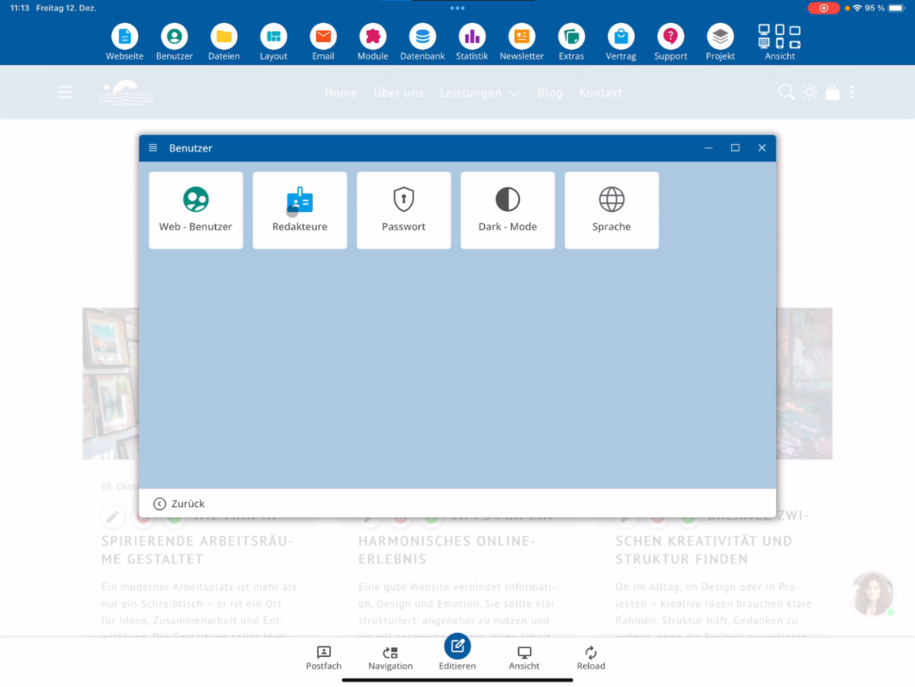
נתוני משתמשים & הגדרות
לניהול הזכויות לחץ על הרשאות. כאן תכניס את כותרת, שם פרטי, שם משפחה וכתובת האימייל. בנוסף, תוכל להגדיר אם המשתמש מקבל ניוזלטרים פנימיים, איזו שפה תתחיל בשימוש והאם מצב כהה או בהיר פועל.
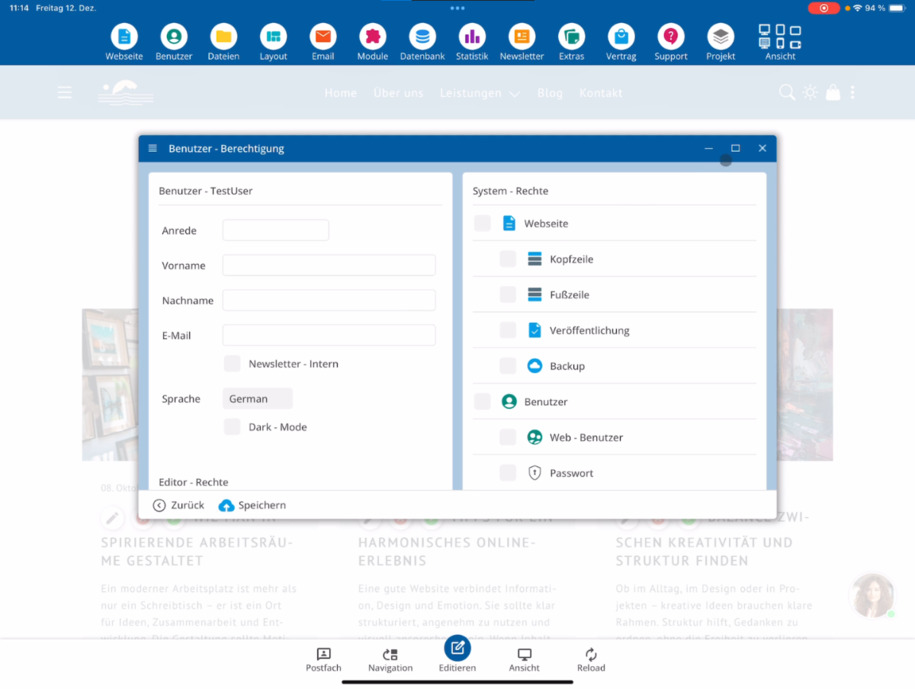
בלי כתובת אימייל אין אפשרות לאפס סיסמה באופן עצמאי דרך שכחתי סיסמה.
דרגות עורכים & זכויות גישה
לעורך יש שלוש דרגות:
זכויות גישה פשוטות: כתיבת מאמרים, הסידור לא נגיש.
זכויות גישה מתקדמות: יצירת דפים ושימוש לפונקציות מתקדמות.
הגדרות מתקדמות: עריכת כל סוגי הקבצים, יצירת דפים ושימוש בכל הפונקציות.
אם חסרה הזכות המיוחדת ליצירה, העתקה, מחיקה ושינוי שמות של קבצים, המשתמש יכול רק לערוך דפים קיימים.
קבצים, מסדי נתונים & אבטחה
קבע בקפדנות אם אתה מאשר העלאת קבצים. תמונות ו-PDFים זקוקים לרישיונות מתאימים – יידע את חבר הצוות שלך בהתאם.
תן זכויות למסדי נתונים כמו יצירה, מחיקה או שינוי עמודות רק אם יש ידע מקצועי מספיק.
אם יש צורך, תוכל להפעיל פונקציות נוספות, כגון עריכת ניווט, צ'אט או פונקציות AI.
הקצאת מודולים ואיזורים
אתה יכול להקצות מודולים כמו אתר אינטרנט, משתמש, מערכת קבצים או מערכת גיבוי לאתר. אתה מחליט אם הכול יהיה זמין או רק איזורים ספציפיים.
לניהול קבצים, אתה בוחר הכול או תיקייה מסוימת, כמו בלוג. כאשר מדובר בדוא"ל, קובעים אם גישה לכל התיבות או רק לכתובת מסוימת מותרת.
גם עבור מסדי נתונים אתה יכול להגביל את הגישה לכל הטבלאות או במדויק לאיזורים מסוימים כמו חנות או בלוג. בנוסף, ניתן להקצות זכויות לגיבויים, שחזורים וייבוא.
בדיקת זכויות ומעבר לתצוגה אחרת
את כל פונקציות ה-CMS מהתפריט הראשי ניתן להקצות בודד כולל תתי-סעיפים. אם אתה מתכנן מנהל שני, שמור קודם.
הגדר זכויות דוגמא ולחץ על שימור. בדוק בהמשך את תצוגת המשתמש: נראים רק הסעיפים שהקצית. בניהול הקבצים המשתמש רואה למשל רק את התיקייה בלוג.
כדי לסיים את תצוגת המשתמש, השתמש בדרכי לחיצה: תצוגה ⯈ חזרה לתצוגת מנהל.
סיסמה וניהול משתמשים
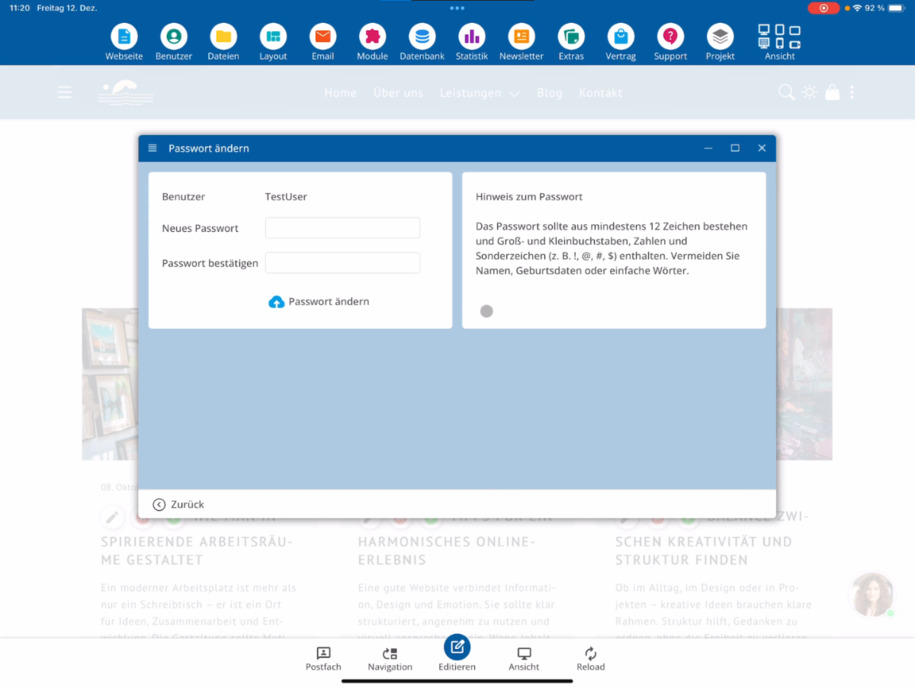
לבסוף, הענק סיסמה ושלח שם משתמש וסיסמה לחבר הצוות שלך. אם הגישה כבר לא דרושה מאוחר יותר, אתה יכול לחסום או למכור את המשתמש בכל עת.
שאלות נפוצות
מה לקוחות שואלים אותנו לעיתים קרובות
מהם עורכי התוכן ועל מה הם משמשים?
עורכי התוכן הם משתמשים שמסייעים לך לעבוד יחד על האתר שלך. אתה יכול להקצות להם זכויות ממוקדות, כך שיוכלו ליצור או לערוך תוכן מבלי שיהיה להם גישה מלאה כמנהל.
איך אני מקים עורך תוכן חדש?
הפעל את המערכת ועבור ל-משתמשים ⯈ עורכי תוכן. שם תוכל להקים משתמשים חדשים, כולל משתמשי ניסוי, כדי לבדוק את ההגדרות לפני.
איפה אני מקצה זכויות למשתמש?
את הזכויות אתה קובע תחת הרשאות. כאן אתה קובע על אילו פונקציות, מודולים ואיזורים עורך התוכן יקבל גישה.
למה כתובת דוא"ל חשובה לעורכי תוכן?
בלי כתובת דוא"ל, המשתמש לא יכול להשתמש בפונקציה שכחתי סיסמה בעצמו. בנוסף, הכתובת יכולה לשמש לניוזלטרים פנימיים.
איזה רמות עורכים קיימות?
יש שלוש רמות: זכויות פשוטות לכתיבת מאמרים, זכויות מתקדמות ליצירת דפים ושימוש בפונקציות מתקדמות, ורמות מומחה עם גישה מלאה לכל סוגי הקבצים והפונקציות.
מה קורה אם חסרה הזכות המיוחדת עבור קבצים?
בלי הזכות המיוחדת ליצור, להעתיק, למחוק ולשנות שמות של קבצים, המשתמש יכול רק לערוך דפים קיימים ולא לנהל קבצים חדשים.
על מה כדאי לשים לב בעת העלאת קבצים?
אפשר העלאת קבצים רק אם אתה סומך על המשתמש. תמונות ו-PDFs חייבים להיות עם רישיונות מתאימים – דאג לידע את חבר הצוות שלך על כך.
איך להתמודד עם זכויות מסדי נתונים?
הענק הרשאות ליצירה, מחיקה או שינוי של עמודות רק אם אתה בעל ידע מקצועי מספיק. ניתן להגביל את הגישה לכל הטבלאות או באופן ממוקד לאזורים כמו חנות או בלוג.
האם אני יכול לשחרר מודולים ואזורי תוכן ספציפיים?
כן, אתה יכול לשחרר מודולים כמו אתר אינטרנט, משתמש, מערכת קבצים או מערכת גיבוי באופן מלא או חלקי, למשל רק בשביל תיקייה מסוימת כמו בלוג.
איך אני בודק מה עורך יכול לראות?
עבור לתצוגת משתמש. שם יופיעו רק הפריטים בתפריט שהקצית. חזור לתצוגת ניהול דרך תצוגה ⯈ חזרה לתצוגת ניהול.
איך אני מסיים או מבטל גישה של משתמש?
אם הגישה אינה נדרשת יותר, תוכל לחסום או למחוק את העורך jederzeit.