

הגדרת דוא"ל לאנדרואיד ב-Outlook – מדריך לחשבון בלוטרוניקס שלך
באם בדף זה תמצא מדריך שלב-בשלב להגדרת חשבון המייל שלך ב-bluetronix במכשיר אנדרואיד. תקבל את כל הפרטים הנחוצים עבור שרתי הכניסה והיציאה (IMAP/SMTP), שם משתמש וסיסמה, כמו גם הנחיות לבדיקה ופתרון בעיות – כך שהמיילים שלך יוכלו להישלח ולקבל בביטחון.
התקן את אפליקציית Outlook
אם אפליקציית Outlook לא מותקנת במכשיר האנדרואיד שלך, הורד אותה קודם דרך חנות Google Play והתקן אותה.
את ההורדה תמצא כאן: אפליקציית Outlook בחנות Google Play
מצא נתוני דוא"ל
אם עדיין לא הגדרת כתובת דוא"ל, הפעיל קודם את השלב יצירת כתובת דוא"ל.
פתח את דף הבית של בלוטרוניקס שלך במצב עריכה.
עבור ל-דוא"ל ⯈ ניהול כתובת דוא"ל.
לחץ על נתוני גישה עבור הכתובת הרצויה.

חשוב: העבר את כל הנתונים בדיוק כפי שהם מופיעים בנתוני הגישה. שים לב גם לאותיות רישיות וקטנות.
אנדרואיד: הגדר חשבון ב-Outlook
פתח במכשיר האנדרואיד שלך את אפליקציית Outlook.
אם אתה פותח את Outlook בפעם הראשונה, הקש על נתחיל עכשיו או Get Started.
אם כבר יש חשבון אחר ב-Outlook, פתח את תפריט בפינה השמאלית העליונה או הקש על תמונת הפרופיל שלך.
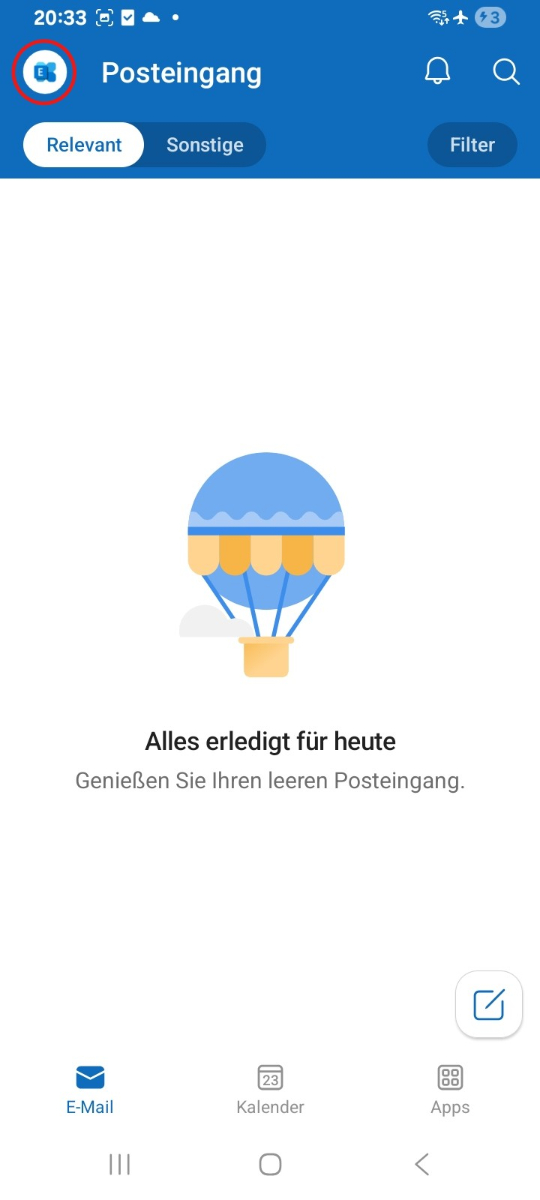
לאחר מכן לחץ למטה על הגדרות.
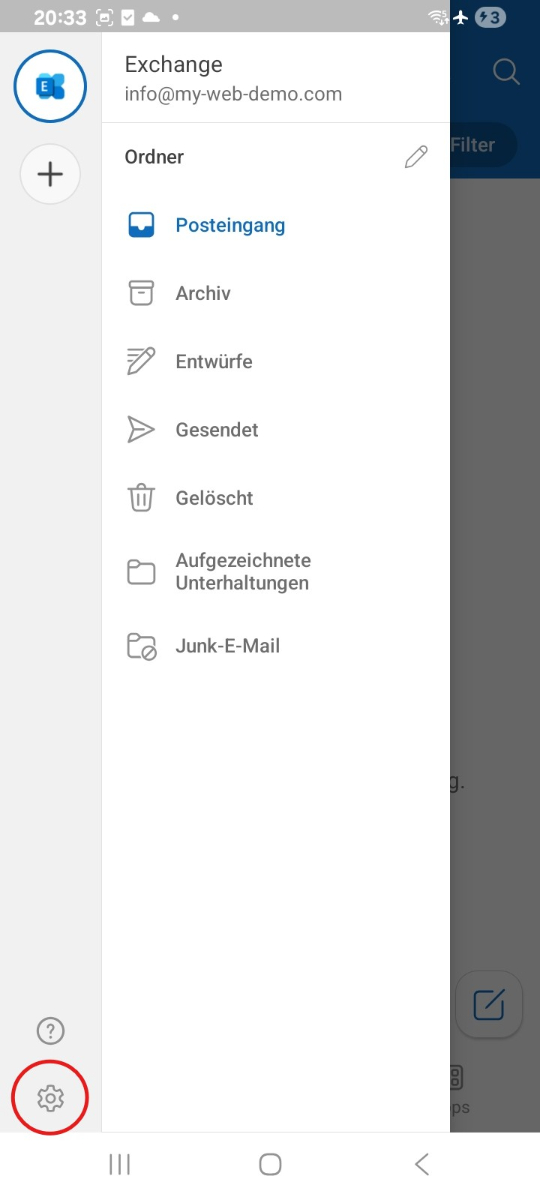
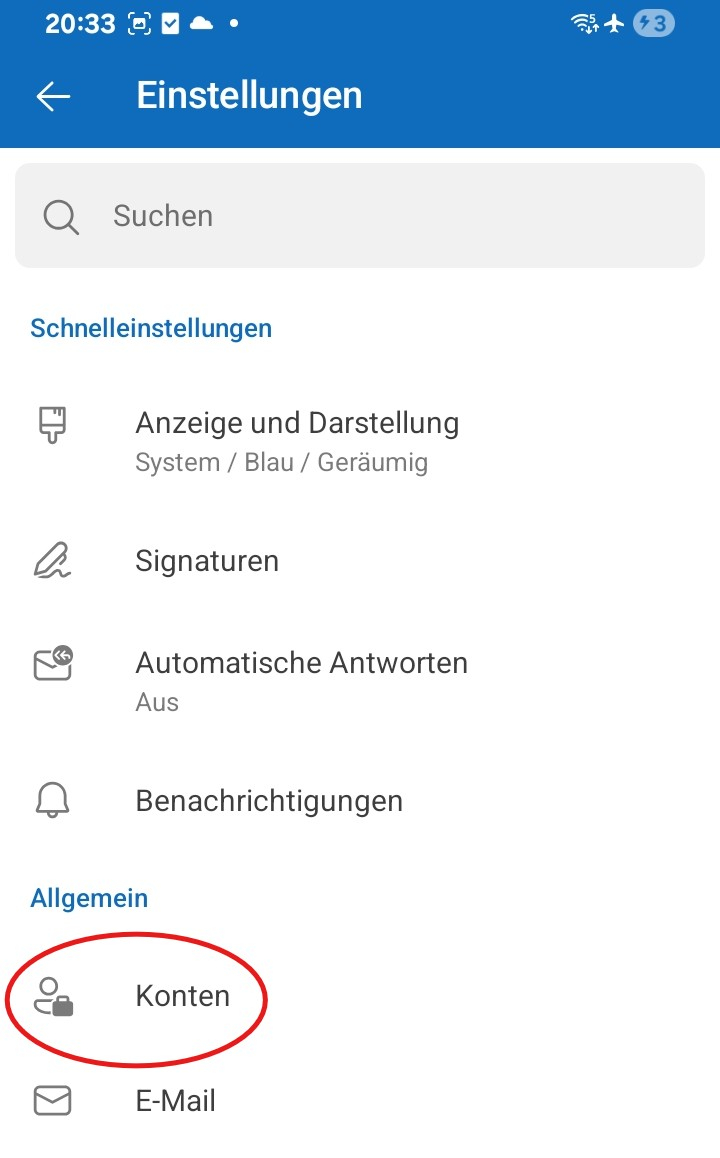
לחץ על חשבונות.
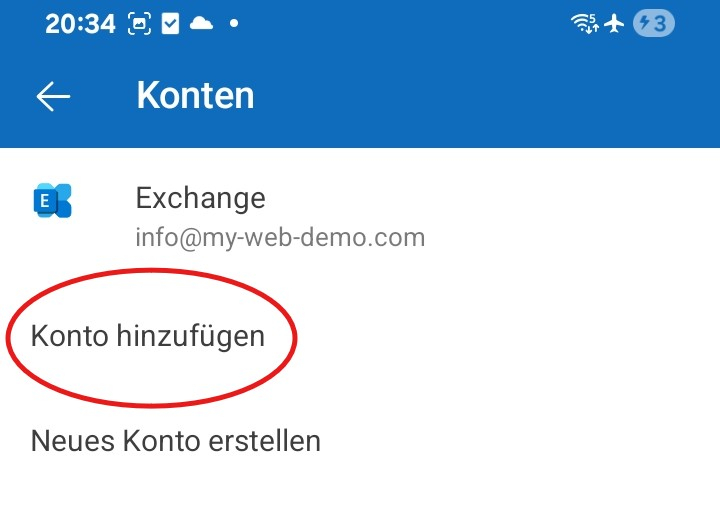
לחץ על הוסף חשבון.
לחץ על הוסף חשבון דואר אלקטרוני.
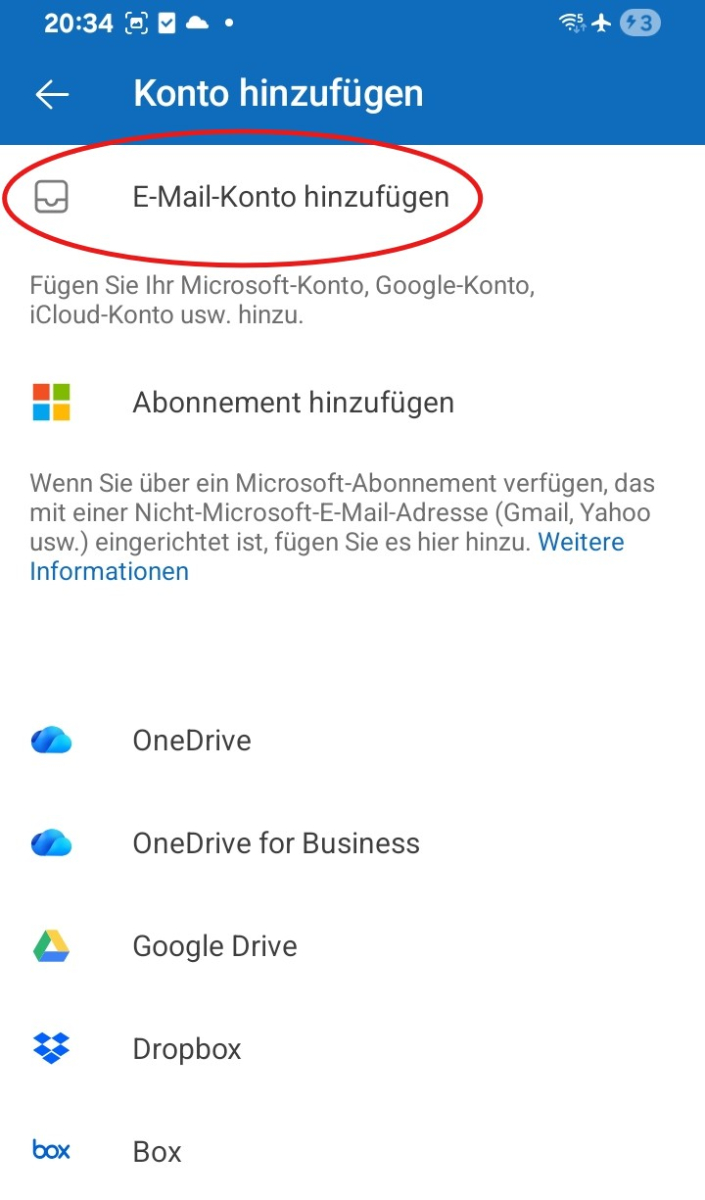
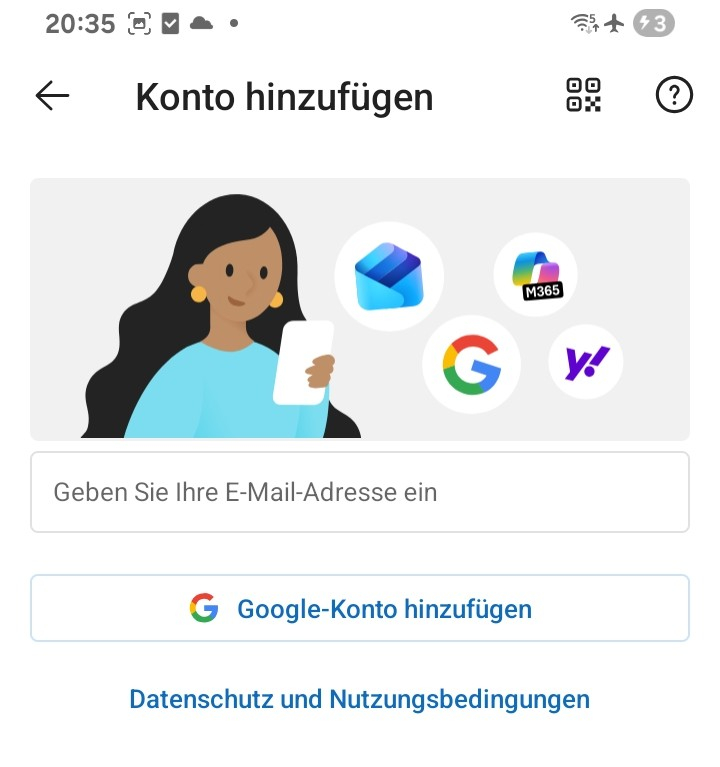
הכנס את כתובת הדואר האלקטרוני המלאה שלך ולחץ על המשך.
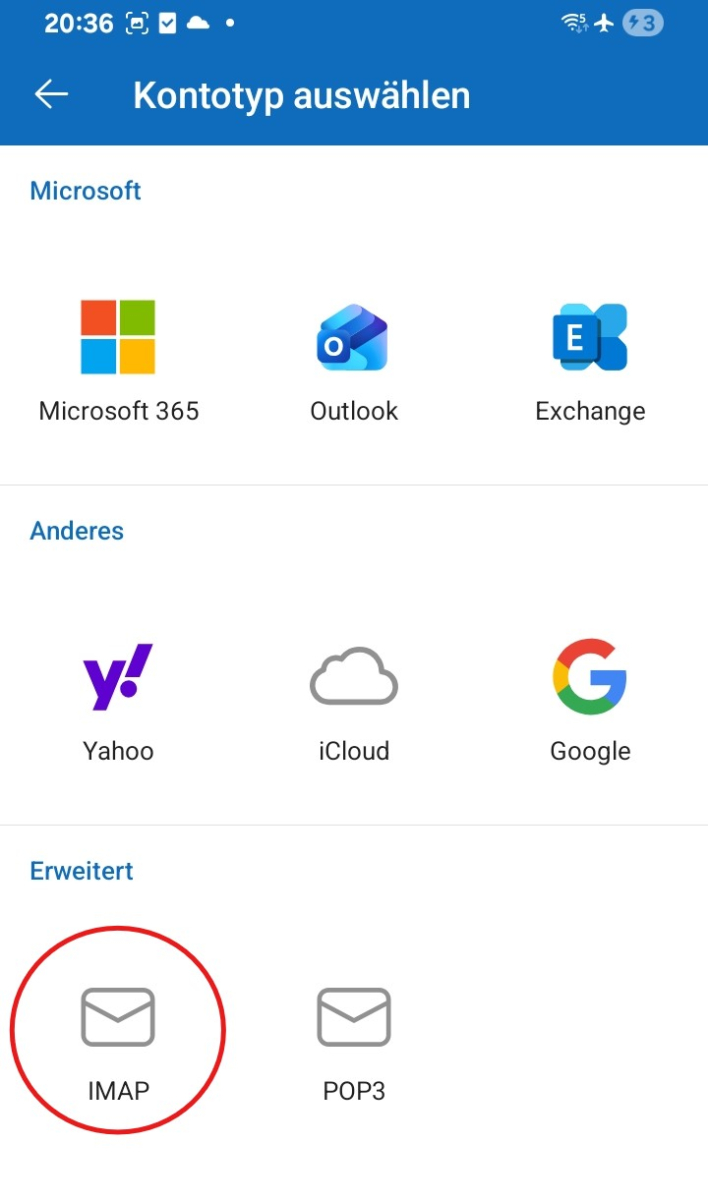
בחר בתהליך בחירת סוג החשבון IMAP.
לאחר מכן הפעל את הגדרות מתקדמות.
כעת הכנס את הנתונים עבור תיבת הדואר הנכנס:
• שרת IMAP / שם המחשב
• יציאה
• סוג אבטחה / הצפנה
• שם משתמש
• סיסמה
לאחר מכן הכנס את הנתונים עבור תיבת הדואר היוצא:
• שרת SMTP / שם המחשב
• יציאה
• סוג אבטחה / הצפנה
• שם משתמש
• סיסמה
בדוק את כל ההזנות שלך בזהירות וסיים את ההגדרה עם וי בראש הימני.

הערה: בהגדרה דרך IMAP בדרך כלל בסלולארי Outlook מסנכרנים רק את המיילים שלך. אנשי קשר ולו״ז בדרך כלל לא מועברים.
בדוק דוא"לים
שלח קודם כל דוא"ל לכתובת שלך ובדוק אם ההודעה מגיעה לתיבת הדואר הנכנס.
לאחר מכן יש לבדוק גם שליחה לכתובת אחרת, כדי לוודא שקבלת ובשליחה פועלים.
אם возникают проблемы: בדוק את ההגדרות
בדוק את תיבת הדואר הנכנס (IMAP)
פתח ב-Outlook את תפריט או את תמונת הפרופיל שלך, עבור להגדרות ובחר את החשבון שהגדרת.
שקול במיוחד את הפרטים עבור שרת IMAP, יציאה, שם משתמש והצפנה.
שים לב במיוחד שהשרת IMAP מועתק בדיוק והערכים שהוזנו בפרטי הגישה שלך עבור יציאה והצפנה נכונים.
בדוק את תיבת הדואר היוצא (SMTP)
בדוק גם את כל ההגדרות עבור שרת SMTP, פורט, שם משתמש, סיסמה והצפנה ביציאה מהדואר.
אם הקבלה פועלת אך השליחה לא, הבעיה לרוב נובעת מנתוני ה-SMTP או מפרט שנבחר עם שגיאה.
הוסף חשבון חדש
אם ההתקנה לא פועלת למרות שהנתונים נכונים, הסר את החשבון מהיישום של Outlook ואחר כך הוסף אותו שוב.
אם Outlook מקצה אוטומטית את הכתובת לספק שגוי, התקן את החשבון שוב ובחר הפעם ידנית IMAP.
הגדרה הושלמה
אם ההודעה המבחן התקבלה בהצלחה ושולח וקבלת עובדים, ההגדרה הושלמה.
שאלות נפוצות
מה לקוחות שואלים אותנו לעיתים קרובות
IMAP או POP3 – מה אני צריך להשתמש?
מומלץ להשתמש בIMAP כדי שסמסים ומגירות יישארו מסונכרנים ביישום Outlook ובמכשירים אחרים. POP3 טוען סמסים רק באופן מקומי ומשתמשים בו רק במקרים מיוחדים.
איפה אני מוצא את פרטי הכניסה שלי (שרת, פורטים, שם משתמש, סיסמה)?
פתח את עמוד הבית של bluetronix במצב עריכה: דוא"ל ⯈ ניהול כתובת דוא"ל. לחץ על פרטי הכניסה עבור הכתובת הרצויה. הקפד על רישיות מדויקת.
אילו פורטים והצפנה אני צריך?
IMAP: פורט 993 עם SSL/TLS.
SMTP: פורט 587 או 465, בהתאם לנתוני הכניסה, עם SSL/TLS או ההצפנה המפורטת שם ואימות פעיל: סיסמה.
איך אני בודק במהירות אם הכל עובד?
שלח לעצמך סמס. אם הוא מגיע לתיבת הדואר הנכנס ומופיע גם תחת נשלח, הכל הוקם כראוי.
פתרון בעיות – סיבות נפוצות
בדוק את שמות השרתים, הפורטים, SSL/TLS, אימות: סיסמה, שם משתמש, לרוב כתובת האימייל המלאה, ואת הסיסמה שלך. אם הקבלה פועלת אך השליחה לא, הבעיה לרוב נובעת מנתוני ה-SMTP או מהפורט השגוי.
איך אני מתחיל את ההתקנה ב-Outlook?
פתח את יישום Outlook ועבור לתמונת פרופיל ⯈ הגדרות ⯈ הוסף חשבון ⯈ הוסף חשבון דואר אלקטרוני. הזן את כתובת האימייל שלך ולחץ על המשך.
איך אני מקים את החשבון באופן ידני?
אם Outlook לא מזהה את הספק אוטומטית, בחר IMAP או POP3 והפעל את הגדרות מתקדמות. לאחר מכן, הזן את כל פרטי השרת בדיוק ממה שנתוני הגישה שלך.
הגדרת שרתים נכנסים ויוצאים
דואר נכנס: שרת IMAP / שם ה-host, פורט, הצפנה, שם משתמש, סיסמה.
דואר יוצא (SMTP): שרת SMTP / שם ה-host, פורט, הצפנה, שם משתמש, סיסמה.
איך אני מזין פורטים ב-Outlook?
אם Outlook לא מציג שדה פורט נפרד, הזן את הפורט מיד אחרי שם השרת, לדוגמה imap.deinserver.de:993 או smtp.deinserver.de:587.
בדוק את ההגדרות מאוחר יותר
פתח ביישום Outlook את תמונת פרופיל ⯈ הגדרות ובחר את החשבון שהקמת. השווה את כל הפרטים עבור IMAP, SMTP, פורט, שם משתמש והצפנה עם נתוני הכניסה שלך.
שגיאות נפוצות
סיבות נפוצות הן פורטים שגויים, הצפנה מושבתת, טעויות הקלדה בשמות ה-host, שם משתמש או סיסמה ובחירה שגויה בין IMAP לPOP3 או להיפך. אם צריך, הסר את החשבון ב-Outlook והתקן אותו מחדש.