

מנהלי קבצים בבלוטרוניקס CMS – ניהול קבצים, תמונות וקוד
במדריך הזה תכיר את מנהל הקבצים במערכת ה-CMS של bluetronix. המדריך מראה לך כיצד לנהל קבצים ותיקיות, לטעון תמונות או ליצור אותן באמצעות AI, לערוך תוכן בעורך ולהגיב בהתאם לתפקיד על קוד HTML או PHP.
Dateimanager im Überblick
Dieses Tutorial zeigt dir den Dateimanager im bluetronix CMS. Öffne ihn über Dateien, um Dateien, Ordner und Inhalte zentral zu verwalten.
כדי להכיר תיקיות וקבצי HTML מסומנים בצהוב. קבצי TXT כמו robots.txt מסומנים בירוק.
Dateien und Bilder hochladen
Über den Dateimanager lädst du Bilder und Dokumente hoch. Du kannst auch mehrere Dateien gleichzeitig hochladen.
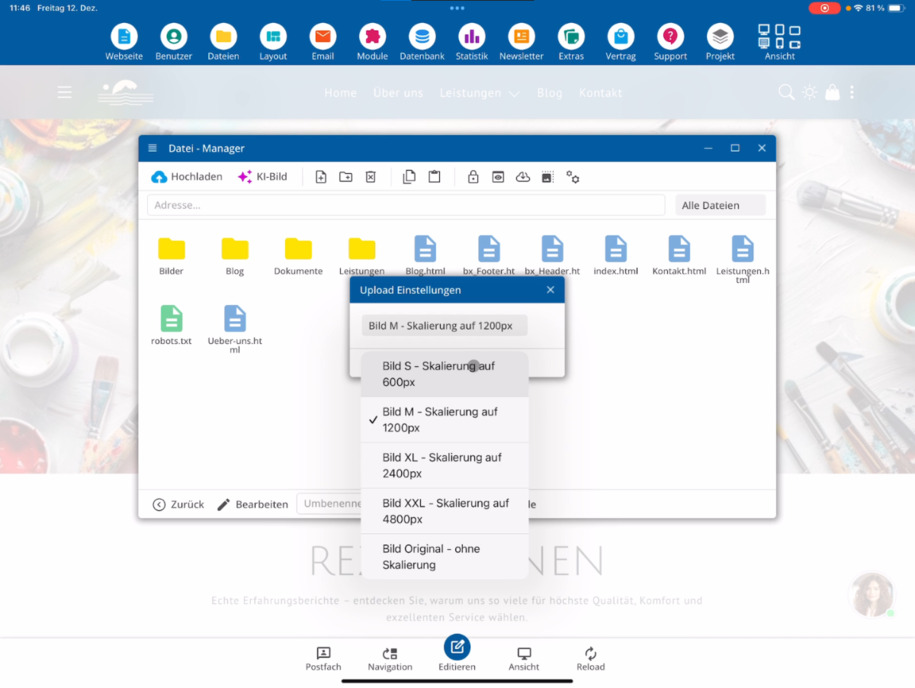
Für Uploads gibt es spezielle Einstellungen. Du kannst festlegen, ob Bilder beim Upload automatisch skaliert werden.
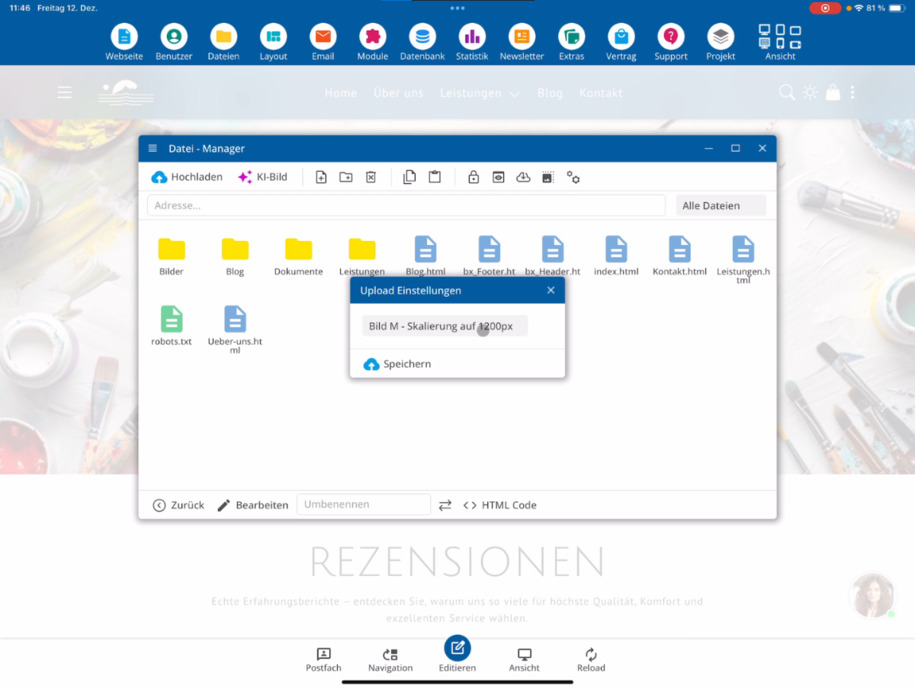
בחר גודל יעד, למשל 600 עד 4800 PX. אם אתה זקוק לתמונה המקורית ללא שינוי, השתמש באפשרות להעלות תמונה מקורית ללא סקלציה.
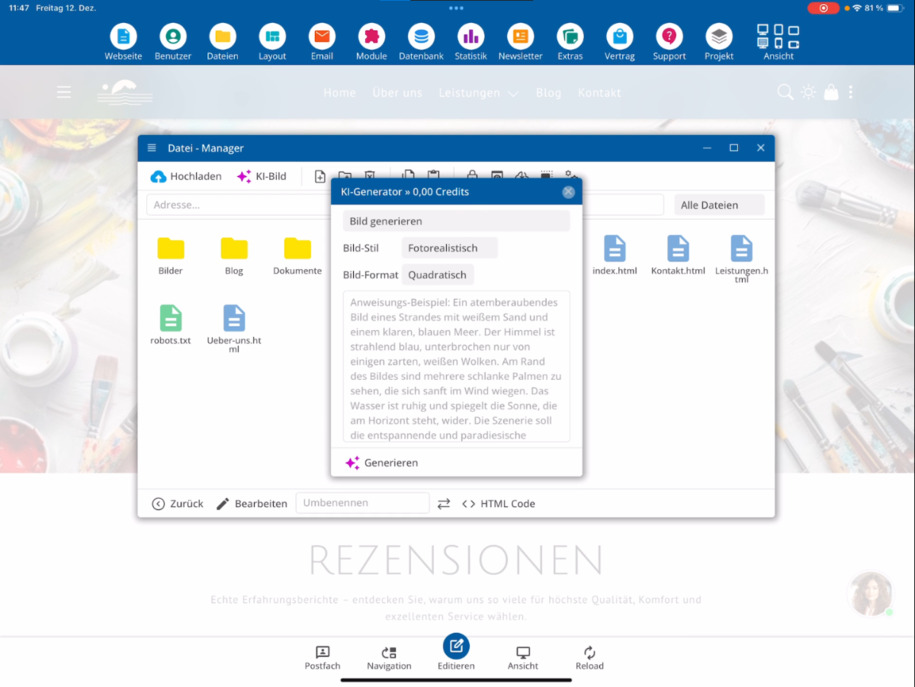
KI-Bilder direkt im Ordner erzeugen
בתוך תיקייה תוכל גם ליצור תמונת AI ישירות. לחץ על תמונת AI, תאר את המוטיב הרצוי שלך ויצור את התמונה מיד.
Dateien anlegen und bearbeiten
במנהל הקבצים תוכל ליצור קבצים חדשים. בדרך כלל ייווצר קובץ HTML.
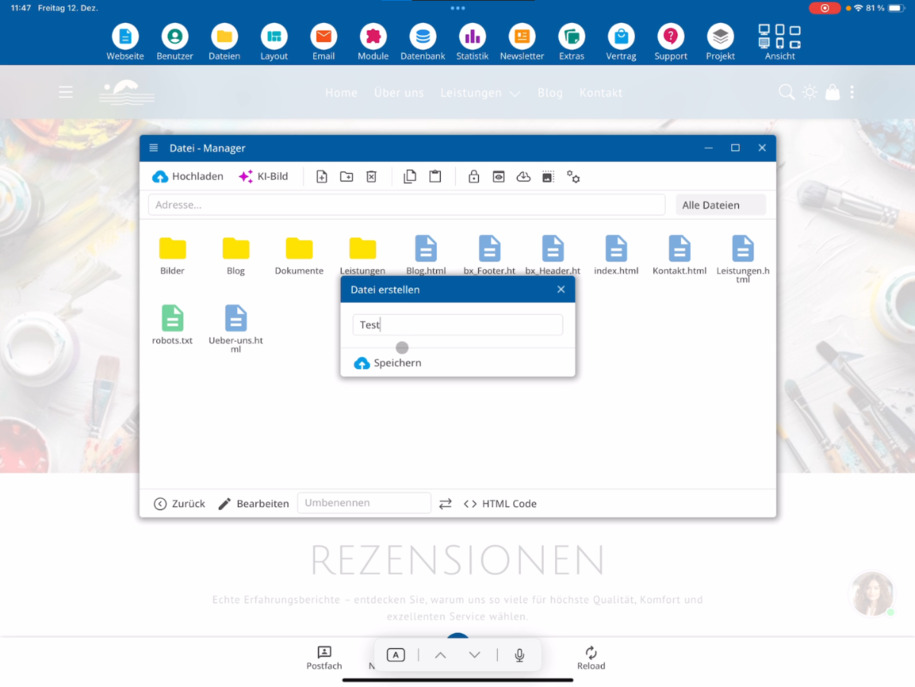
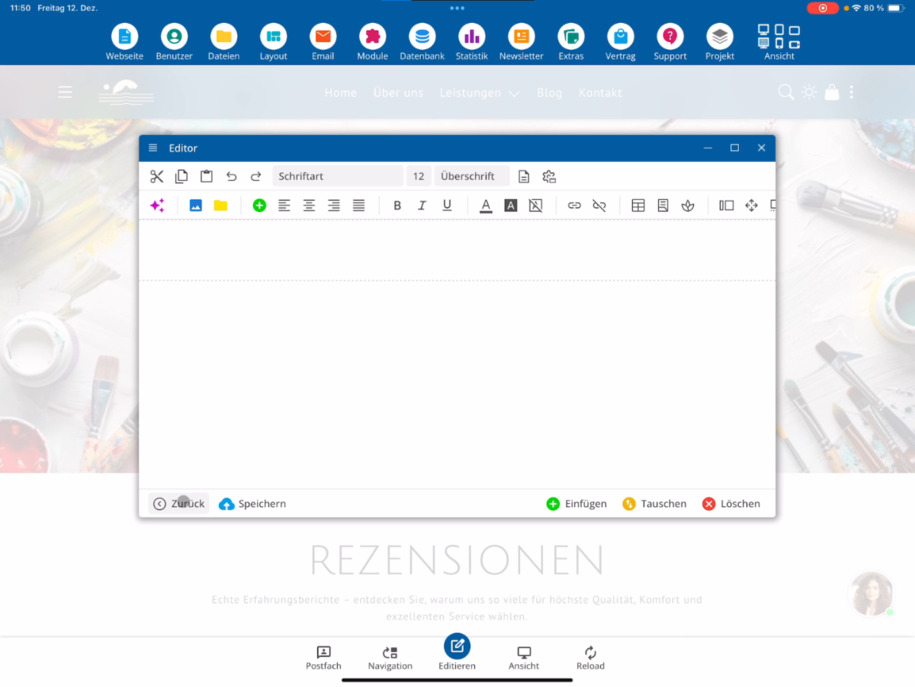
את הקובץ תערוך לאחר מכן בעורך. כמנהל אתה יכול להשתמש גם בתצוגת קוד HTML.
Bist du als Agentur-Admin angemeldet, kannst du auch die PHP-Code-Ansicht nutzen. Fehlt dieser Button, sieh dir das Tutorial Agenturzugang beantragen an.
Ordnerstrukturen aufbauen
Neue Ordner legst du ebenfalls im Dateimanager an. So kannst du dir eigene Strukturen aufbauen, zum Beispiel nach Sprachen oder Kategorien.
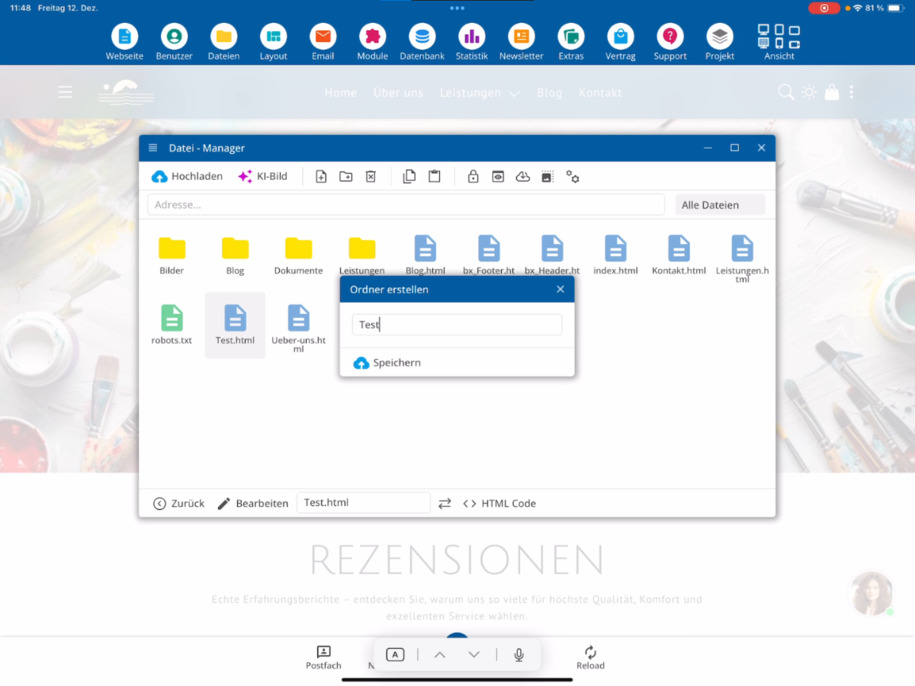
פותחים תיקיות באמצעות לחיצה כפולה. דרך חזרה תוכל להגיע בכל עת לתיקייה הראשית.
Dateien kopieren, sichern und löschen
Du kannst erstellte Dateien löschen, kopieren und wieder einfügen. So erstellst du schnell eine Kopie.
Gerade bei wichtigen Dateien, wie deiner Index-Datei, empfiehlt es sich, vor Änderungen eine Kopie anzulegen – zusätzlich zum automatischen Backup-System.
Weitere Funktionen im Dateimanager
Ordner lassen sich auch mit einem Passwort schützen. Dazu gibt es ein eigenes Video.
Über die Vorschau prüfst du, ob du die richtige Datei bearbeitest.
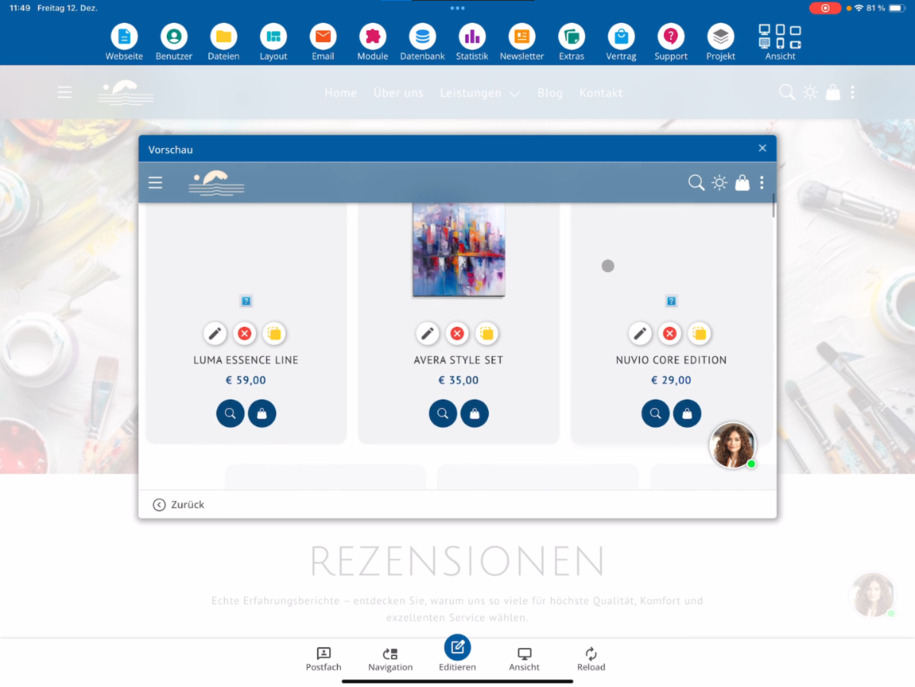
Du kannst Dateien außerdem herunterladen, zum Beispiel ein PDF lokal speichern.
Bildeditor nutzen
Ein integrierter Bildeditor steht dir ebenfalls zur Verfügung. Damit kannst du Bilder spiegeln, die Qualität anpassen, Kontrast verändern und weitere Optimierungen vornehmen.
Webseiten vorbereiten und Code bearbeiten
Über den Dateimanager legst du neue Webseiten-Dateien an und bearbeitest sie vorab im Editor. Diese Seiten sind noch nicht öffentlich, da sie noch nicht im System verlinkt sind.
Du kannst komplette Ordner- und Dateistrukturen vorbereiten und später in der Navigation einbinden.
שאלות נפוצות
מה לקוחות שואלים אותנו לעיתים קרובות
Du öffnest den Dateimanager über den Menüpfad Dateien.
Was bedeuten die farbigen Markierungen im Dateimanager?
מוסדות מסומנים בצהוב ו קבצי HTML. קבצי TXT מסומנים בירוק, למשל robots.txt.
Kann ich mehrere Dateien gleichzeitig hochladen?
Ja, über den Dateimanager kannst du Bilder und Dokumente auch gesammelt hochladen.
Wie funktioniert die Bildskalierung beim Upload?
אתה קובע בזמן העלאה אם התמונות יסקרו אוטומטית. בזה אתה בוחר ממדי המטרה, למשל בין 600 ל-4800 PX. בנוסף, אתה יכול להשתמש באופציה להעלות את התמונה המקורית ללא סקירה.
Kann ich im Dateimanager KI-Bilder erstellen?
כן, בתוך תיקיה אתה לוחץ על תמונה עם בינה מלאכותית, מתאר את הנושא ומייצר את התמונה ישירות במנהל הקבצים.
Welche Dateien kann ich neu anlegen?
Du kannst neue Dateien direkt im Dateimanager erstellen. Standardmäßig wird dabei eine HTML-Datei angelegt, die du anschließend im Editor bearbeitest.
Welche Code-Ansichten stehen mir zur Verfügung?
כעורך יכול להשתמש בתצוגת קוד HTML. אם אתה מחובר כמנהל סוכנות, התמלא לך גם תצוגת קוד PHP. אם הכפתור חסר, ראה את המדריך להזמין מנהל סוכנות.
Wie lege ich neue Ordner an?
Neue Ordner erstellst du direkt im Dateimanager. So kannst du eigene Strukturen aufbauen, zum Beispiel nach Sprachen oder Kategorien.
Kann ich Dateien sichern oder kopieren?
Ja, du kannst Dateien kopieren und wieder einfügen, um eine Kopie zu erstellen. Das ist besonders hilfreich vor Änderungen an wichtigen Dateien, zusätzlich zum automatischen Backup-System.
Kann ich Ordner mit einem Passwort schützen?
Ja, Ordner lassen sich mit einem Passwort schützen. Dazu gibt es ein eigenes Video.
Gibt es eine Vorschau für Dateien?
Ja, über die Vorschau kannst du prüfen, ob du die richtige Datei bearbeitest.
Kann ich Dateien herunterladen?
Ja, du kannst Dateien wie PDFs direkt herunterladen und lokal speichern.
Welche Bildbearbeitungsfunktionen sind integriert?
Der integrierte Bildeditor ermöglicht es dir, Bilder zu spiegeln, die Qualität anzupassen, den Kontrast zu verändern und weitere Optimierungen vorzunehmen.
Wann sind neu angelegte Webseiten öffentlich sichtbar?
Neue Webseiten-Dateien sind zunächst nicht öffentlich, da sie noch nicht im System verlinkt sind. Erst nach der Verlinkung in der Navigation werden sie sichtbar.