

למגן תיקיות עם סיסמה – כך אתם מגנים על תוכן ב-CMS
בהדרכה זו תלמד צעד אחר צעד איך להגן על תיקיות ב-CMS באמצעות סיסמה, לבדוק את הגישה ולשחרר משתמשים או קבוצות ספציפית. כך תגן על תיקיות שלמות כולל כל העמודים, תמונות ומסמכים.
Ordner mit Passwort schützen
במדריך הזה תראה כיצד להגן על תיקים ב-CMS באמצעות סיסמה. פתח את מנהלי הקבצים ובחר, למשל, את התיק בלוג.
Aktuellen Zugriff prüfen
לפני שתפעיל את הגנת הסיסמה, בדוק את הגישה הנוכחית. עבור לאפליקציית בלוטרוניקס באייפד או בטלפון שלך, עבור לספארי וקרא דף בתיק בלוג.
Die Seite wird aktuell ohne Schutz angezeigt und ist frei erreichbar.
Passwortschutz aktivieren
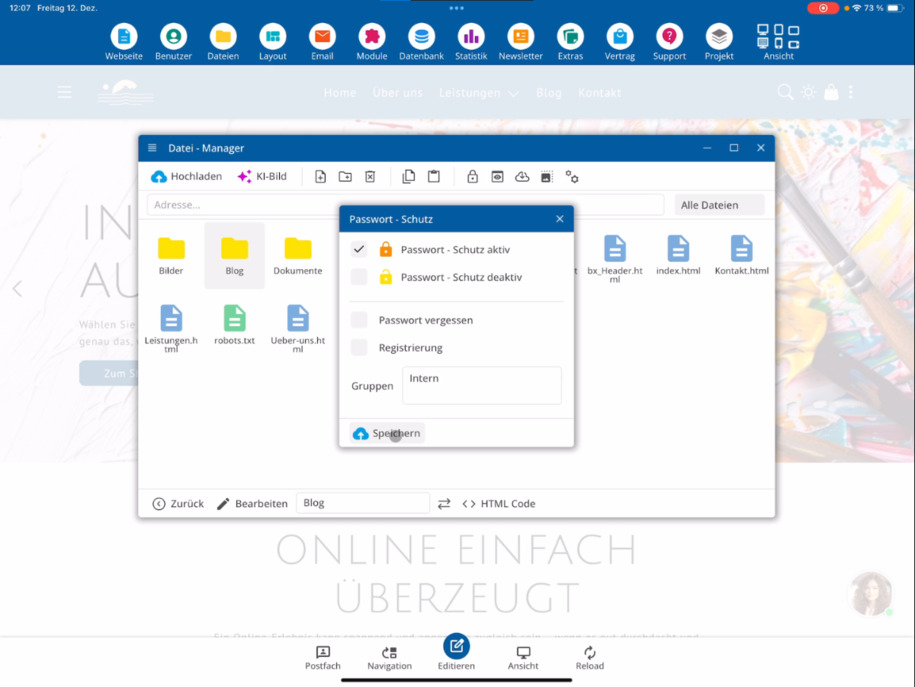
חזור ל-CMS של בלוטרוניקס ולחץ על סמל המנעול במנהל הקבצים. הפעל שם את הגנת הסיסמה לתיק שנבחר.
Optional kannst du erlauben, dass sich Nutzer ohne Zugriff registrieren dürfen. Ebenfalls optional ist die Funktion zur Passwort-Wiederherstellung. Diese Einstellungen nimmst du je nach Bedarf vor.
Gruppe definieren & speichern
כעת קבע קבוצה. כל המשתמשים בקבוצה זו, למשל פנימי, יקבלו גישה לתיקיה עם חשבונם.
לחץ לאחר מכן על שמור כדי להפעיל את הגנת הסיסמה. לאחר מכן יופיע סימן מנעול על התיקיה המוגנת ב-CMS.
Passwortschutz testen
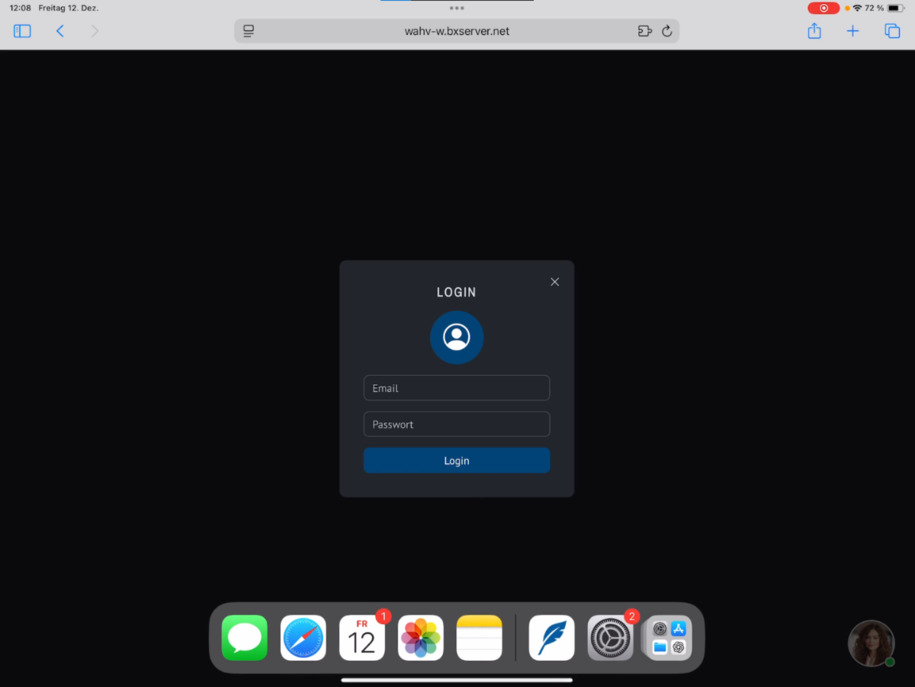
עבור חזרה ל-Safari, עדכן את הדף ולחץ שוב על התיקיה בלוג.
Statt der Seite wird nun eine Anmeldemaske angezeigt. Nur Nutzer mit gültiger E-Mail-Adresse und Passwort können sich anmelden. Ist die Registrierung aktiviert, können sich Nutzer direkt selbst registrieren.
Alternative: Webbenutzer anlegen
אם רק קבוצה קטנה צריכה לקבל גישה, צור משתמשים חדשים באמצעות משתמשים ⯈ משתמשי רשת. חשבונות אלה תקפים רק לתיקיה המוגנת.
Wirkung des Passwortschutzes
Der Passwortschutz gilt automatisch für den gesamten Ordner sowie alle Unterordner.
Alle Dateien im Ordner sind betroffen – HTML-Seiten, PDFs und Bilder. Sämtliche Inhalte stehen anschließend nur noch passwortgeschützt zur Verfügung.
שאלות נפוצות
מה לקוחות שואלים אותנו לעיתים קרובות
גש ב-CMS ל-מנהלי קבצים ובחר את התיקייה הרצויה, למשל בלוג. לאחר מכן הקש על הגנת סיסמה והפעל את ההגנה.
Wie prüfe ich den aktuellen Zugriff auf einen Ordner?
Rufe eine Seite innerhalb des Ordners im Browser auf, zum Beispiel in Safari. Ist der Ordner ungeschützt, wird die Seite wie gewohnt ohne Anmeldung angezeigt.
Wo aktiviere ich den Passwortschutz im CMS?
עבור למנהלי הקבצים, סמן את התיק ולחץ על סמל המנעול. כאן תפעיל את ההגדרה הרצויה.
Kann ich eine Registrierung für externe Nutzer erlauben?
Ja, beim Passwortschutz kannst du optional die Registrierung aktivieren. So können sich Nutzer ohne bestehenden Zugang selbst registrieren.
Gibt es eine Funktion zur Passwort-Wiederherstellung?
Ja, du kannst optional die Passwort-Wiederherstellung aktivieren. Nutzer können ihr Passwort dann selbst zurücksetzen.
Wie steuere ich, wer Zugriff auf den geschützten Ordner hat?
אתה מגדיר קבוצה. כל המשתמשים בקבוצה זו, למשל פנימית, יקבלו גישה לתיקייה המוגנת עם החשבון שלהם.
Woran erkenne ich, dass ein Ordner geschützt ist?
לאחר לחיצה על שמור מופיע סימן מנעול בתיקייה ב-CMS. זה מצביע על כך שהגנת הסיסמה פעילה.
Was sieht ein Besucher nach Aktivierung des Passwortschutzes?
Beim Aufruf des Ordners erscheint statt der Seite eine Anmeldemaske. Nur Nutzer mit gültiger E-Mail-Adresse und Passwort erhalten Zugriff.
Wie lege ich Nutzer für einen geschützten Ordner an?
אם רק קבוצת משתמשים קטנה צריכה לקבל גישה, תוסיף משתמשים דרך משתמשים ⯈ משתמשי אינטרנט. חשבונות אלה מיועדים רק לתיקייה המוגנת.
Welche Dateien sind vom Passwortschutz betroffen?
Der Passwortschutz gilt für den gesamten Ordner und alle Unterordner. Betroffen sind alle Dateien, also HTML-Seiten, PDFs und Bilder.