

הגדרת דוא"ל באנדרואיד באפליקציית סמסונג – מדריך לחשבון הבולטראוניקס שלך
באם בדף זה תמצא מדריך שלב-בשלב להגדרת חשבון המייל שלך ב-bluetronix במכשיר אנדרואיד. תקבל את כל הפרטים הנחוצים עבור שרתי הכניסה והיציאה (IMAP/SMTP), שם משתמש וסיסמה, כמו גם הנחיות לבדיקה ופתרון בעיות – כך שהמיילים שלך יוכלו להישלח ולקבל בביטחון.
התקנת דוא"ל סמסונג
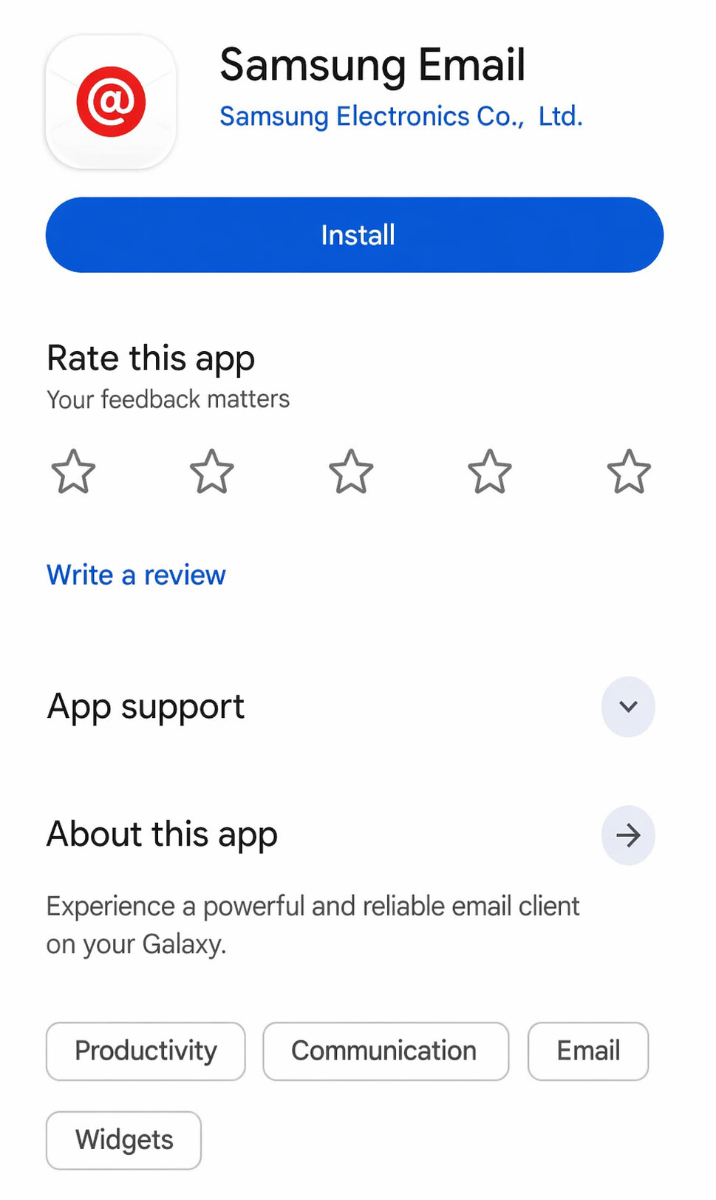
אם אפליקציית דוא"ל סמסונג לא הותקנה עדיין על מכשיר האנדרואיד שלך, הורד והתקן אותה קודם כל מחנות גוגל פליי.
את ההורדה תמצא כאן: דוא"ל סמסונג בחנות גוגל פליי
מצא נתוני דוא"ל
אם עדיין לא הגדרת דוא"ל, קודם כל בצע את הצעד "צור כתובת דוא"ל".
פתח את דף הבית של הבולטראוניקס שלך במצב עריכה.
עבור ל-דוא"ל ⯈ ניהול כתובת דוא"ל.
לחץ על נתוני גישה עבור הכתובת הרצויה.
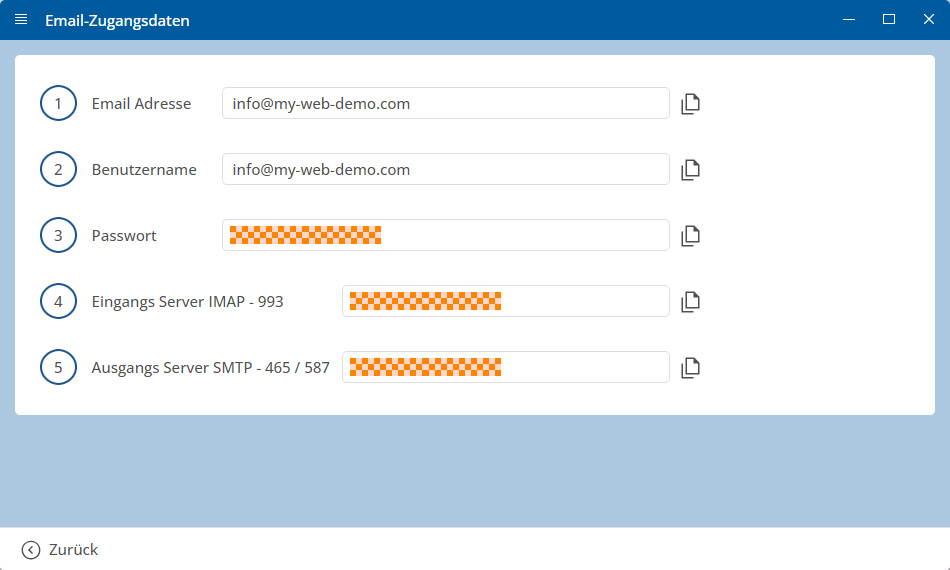
חשוב: הקלד את כל הנתונים בדיוק כפי שהם מופיעים בפרטי ההתחברות. שים לב לקטן וגדול.
אנדרואיד: הגדרת חשבון דרך דוא"ל סמסונג
פתח את אפליקציית דוא"ל סמסונג במכשיר הסמסונג שלך.
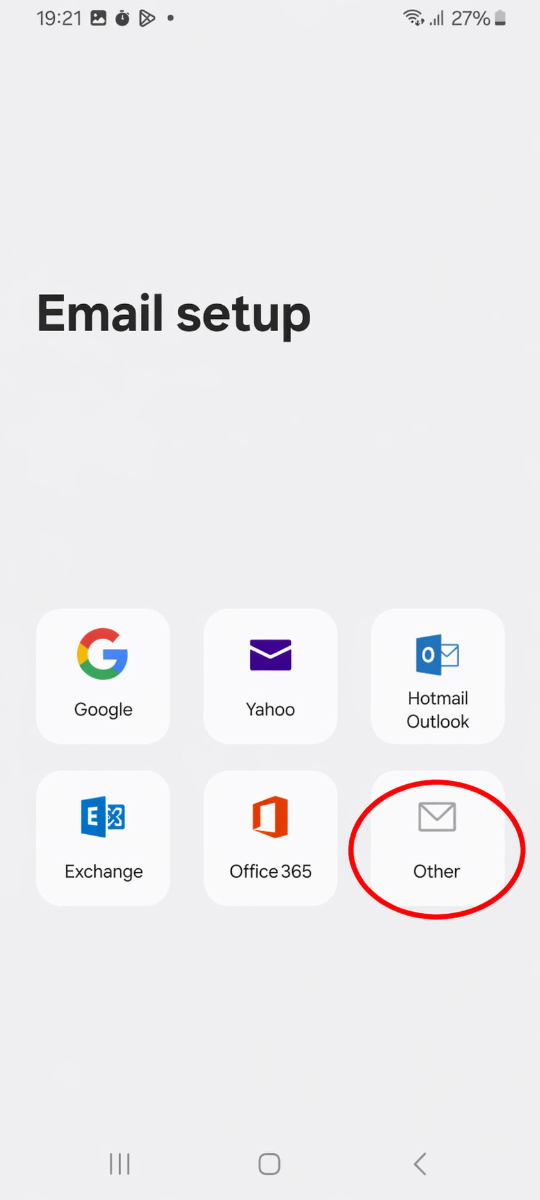
אם אתה פותח את האפליקציה בפעם הראשונה, בחר את הספק המתאים. עבור כתובת דוא"ל רגילה עם דומיין אישי, בחר אחר או Other.
אם כבר הוקם חשבון, פתח את אפליקציית דוא"ל סמסונג ועבור להגדרות. לאחר מכן הקש על הוסף חשבון ולאחר מכן על עוד.
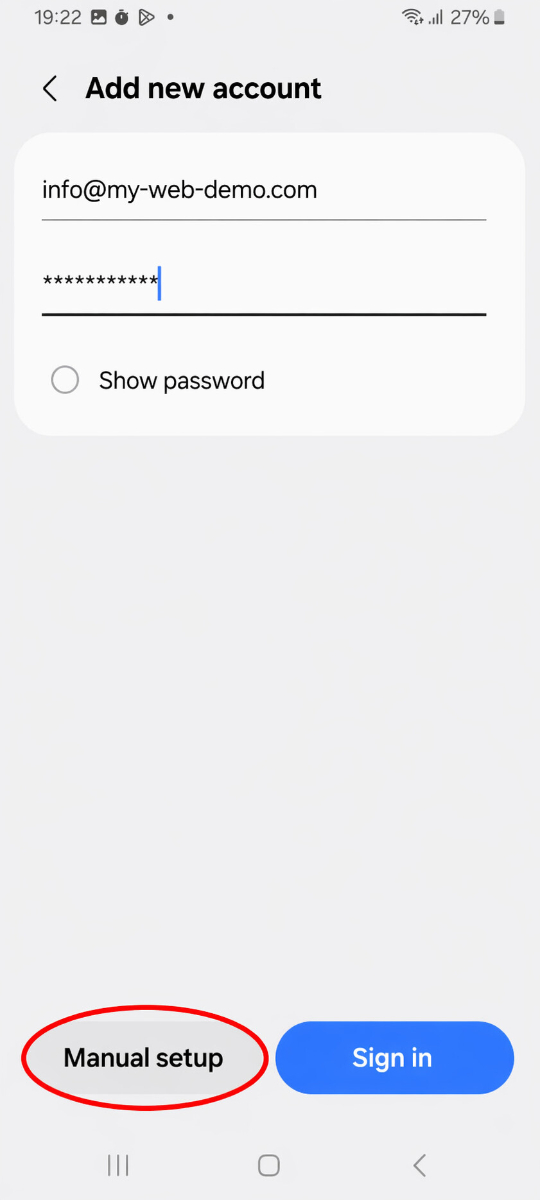
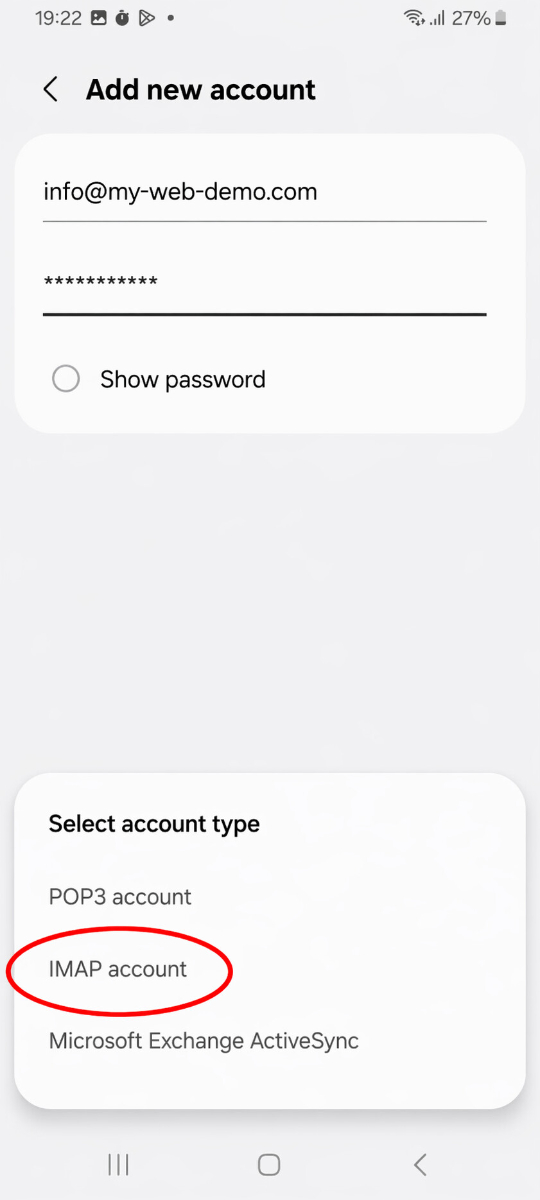
הקלד את כתובת הדוא"ל המלאה שלך ואת סיסמתך.
לאחר מכן הקש על הגדרה ידנית ובחר לאחר מכן חשבון IMAP.
הקלד בשרת IMAP את שרת הכניסה שמופיע בפרטי ההתחברות שלך בבולטראוניקס.
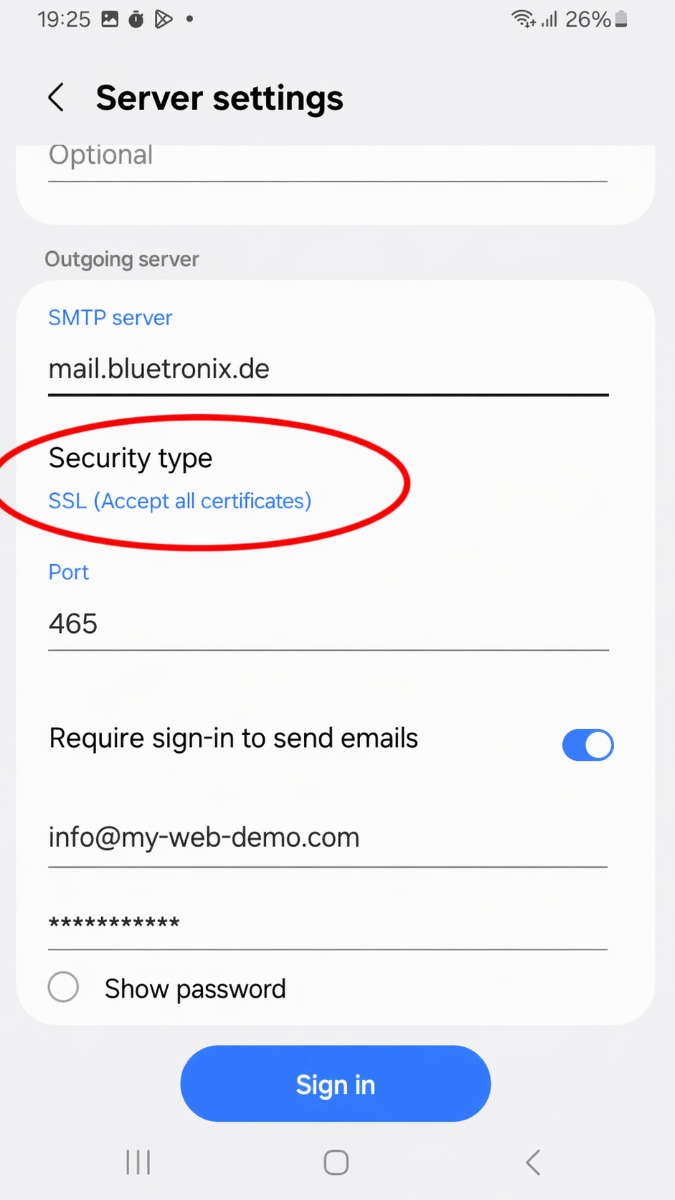
בחר כסוג אבטחה באפשרות SSL (לקבל את כל האישורים) ואישר לאחר מכן את שאלת האבטחה.
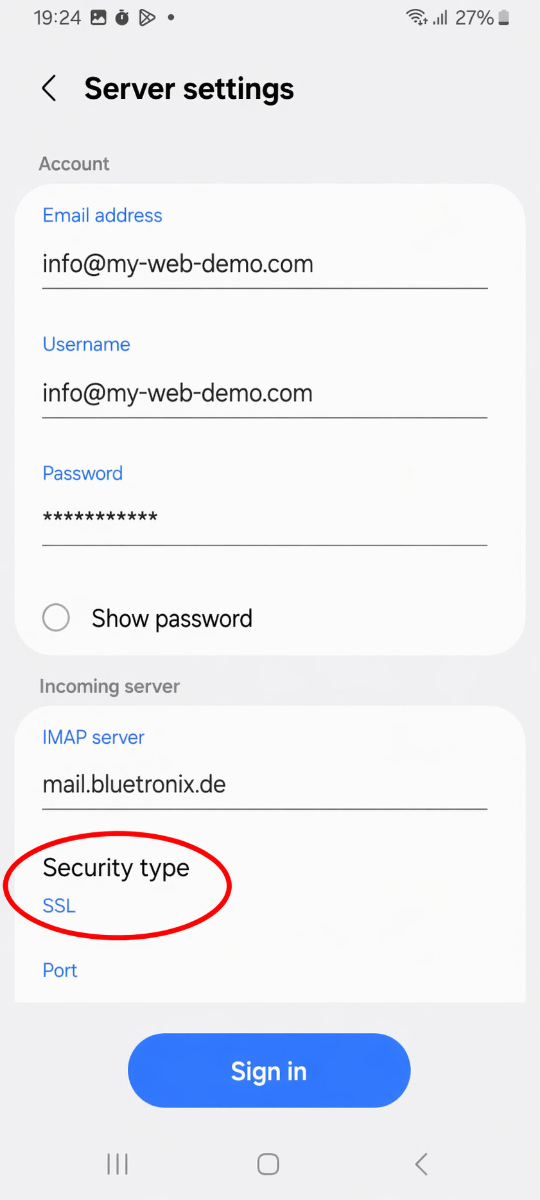
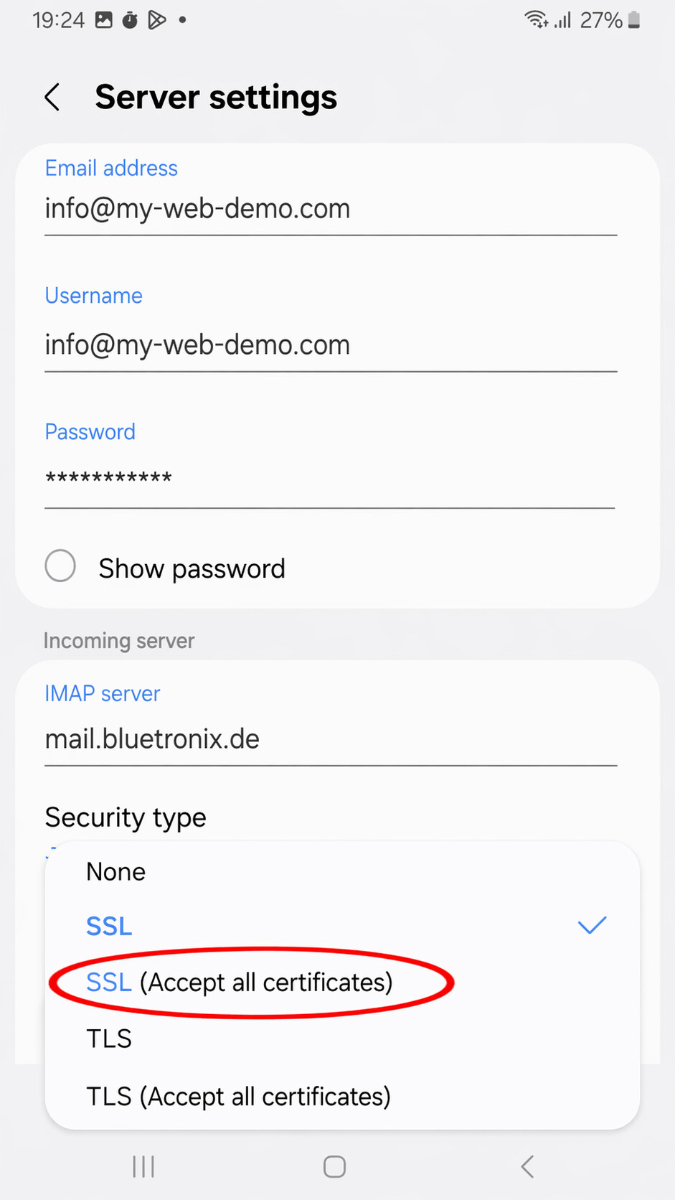
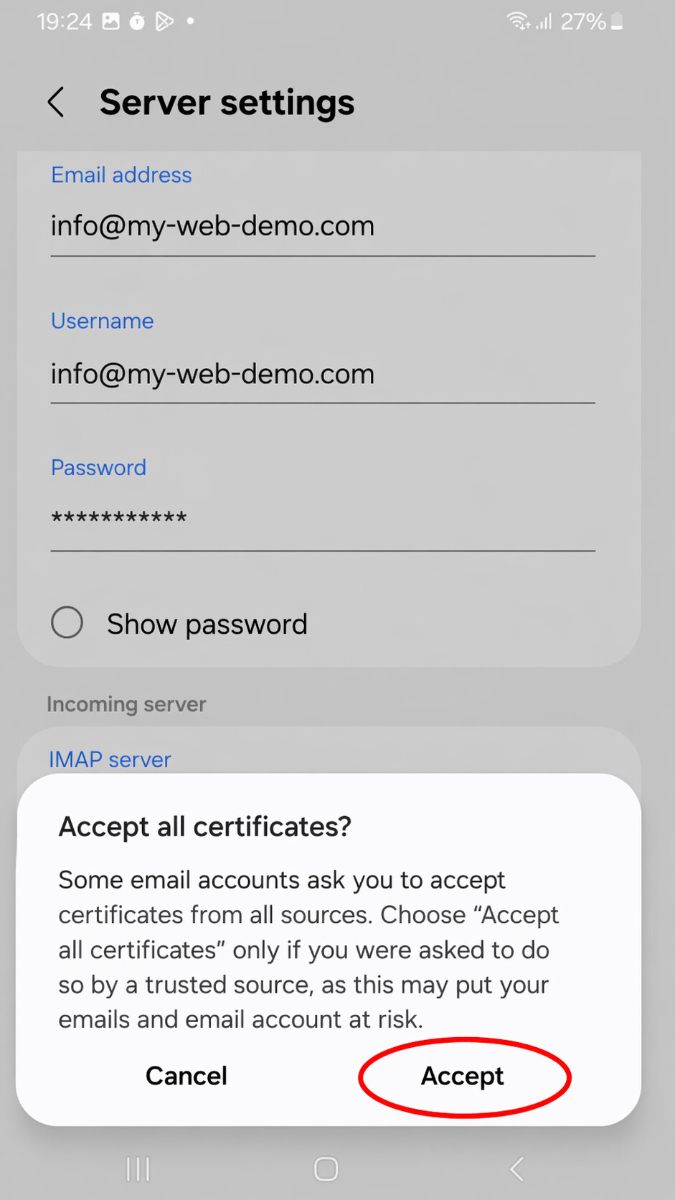
לאחר הבחירה, סוג האבטחה אמור להיות מוגדר כ:
אשר את ההקלדות וסיים את ההגדרה.
בדוק דוא"לים
שלח קודם כל דוא"ל לכתובת שלך וודא שההודעה הגיעה לתיבת הדואר הנכנס.
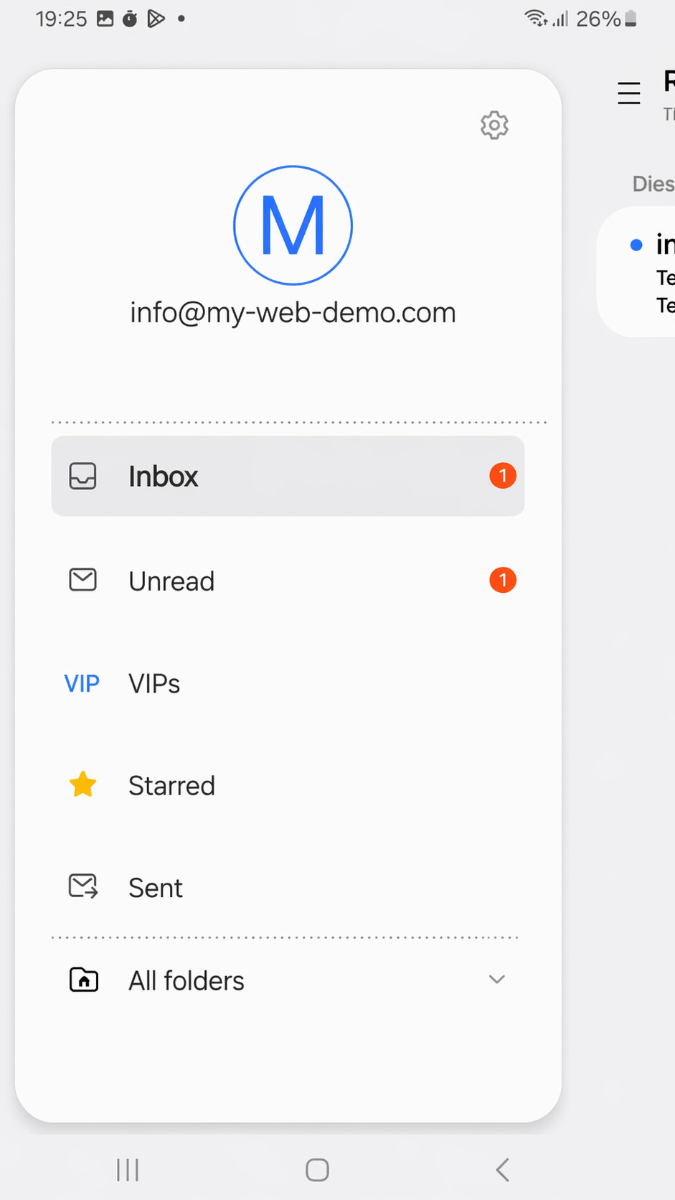
לאחר מכן יש לבדוק גם שליחה לכתובת אחרת, כדי לוודא שקבלת ובשליחה פועלים.
אם возникают проблемы: בדוק את ההגדרות
בדוק את תיבת הדואר הנכנס (IMAP)
פתח את אפליקציית דוא"ל של סמסונג, עבור להגדרות ובחר את החשבון שהוגדר.
שקול במיוחד את הפרטים עבור שרת IMAP, יציאה, שם משתמש והצפנה.
שימו לב במיוחד שהשרת IMAP הוזן בדיוק כפי שהוא מופיע והערכים לקלט שלך עבור הפורט וההצפנה הוזנו כראוי.
בדוק את תיבת הדואר היוצא (SMTP)
בדוק גם את כל ההגדרות עבור שרת SMTP, פורט, שם משתמש, סיסמה והצפנה ביציאה מהדואר.
אם הקבלה פועלת אך השליחה לא, הבעיה לרוב נובעת מנתוני ה-SMTP או מפרט שנבחר עם שגיאה.
הוסף חשבון חדש
אם ההגדרה לא פועלת למרות שהנתונים נכונים, מחק את החשבון מאפליקציית דוא"ל של סמסונג והוסף אותו שוב.
אם אפליקציית דוא"ל של סמסונג מזהה את הכתובת לא נכון באופן אוטומטי, הקם את החשבון מחדש ובחר הפעם במודע אחר ולאחר מכן חשבון IMAP.
הגדרה הושלמה
אם ההודעה המבחן התקבלה בהצלחה ושולח וקבלת עובדים, ההגדרה הושלמה.
שאלות נפוצות
מה לקוחות שואלים אותנו לעיתים קרובות
IMAP או POP3 – מה אני צריך להשתמש?
מומלץ להשתמש בIMAP כך שהדוא"ל והתקיות יישארו מסונכרנים בין אפליקציית דוא"ל של סמסונג ובין מכשירים אחרים. POP3 מוריד בדרך כלל דוא"לים רק באופן מקומי ורק במקרים מיוחדים זה הגיוני.
איפה אני מוצא את פרטי הכניסה שלי (שרת, פורטים, שם משתמש, סיסמה)?
פתח את עמוד הבית של bluetronix במצב עריכה: דוא"ל ⯈ ניהול כתובת דוא"ל. לחץ על פרטי הכניסה עבור הכתובת הרצויה. הקפד על רישיות מדויקת.
אילו פורטים והצפנה אני צריך?
IMAP: פורט 993 עם SSL/TLS.
SMTP: פורט 587 או 465, בהתאם לנתוני הכניסה, עם SSL/TLS או ההצפנה המפורטת שם ואימות פעיל: סיסמה.
איך אני בודק במהירות אם הכל עובד?
שלח לעצמך סמס. אם הוא מגיע לתיבת הדואר הנכנס ומופיע גם תחת נשלח, הכל הוקם כראוי.
פתרון בעיות – סיבות נפוצות
בדוק את שמות השרתים, הפורטים, SSL/TLS, אימות: סיסמה, שם משתמש, לרוב כתובת האימייל המלאה, ואת הסיסמה שלך. אם הקבלה פועלת אך השליחה לא, הבעיה לרוב נובעת מנתוני ה-SMTP או מהפורט השגוי.
איך להתחיל את ההגדרה באפליקציית דוא"ל של סמסונג?
פתח את אפליקציית דוא"ל של סמסונג. לחץ על ספק שהאפליקציה מראה או על נוסף אם ספק הדוא"ל שלך לא מופיע. סמסונג מתארת את ההליך הזה עבור חשבונות דוא"ל חדשים ישירות באפליקציה. :contentReference[oaicite:1]{index=1}
האם אני צריך להתקין את אפליקציית דוא"ל של סמסונג קודם?
כן, אם האפליקציה לא קיימת במכשיר שלך. סמסונג מציינת שהחנות גלקסי או החנות גוגל פליי הן מקורות ההורדה הרשמיים. :contentReference[oaicite:2]{index=2}
איך אני מקים את החשבון באופן ידני?
אם אפליקציית דוא"ל של סמסונג לא מזהה את הנתונים אוטומטית, בחר הגדרה ידנית ולאחר מכן IMAP. הזן לאחר מכן את כל נתוני השרת בדיוק על פי פרטי הגישה שלך.
הגדרת שרתים נכנסים ויוצאים
דואר נכנס: שרת IMAP / שם ה-host, פורט, הצפנה, שם משתמש, סיסמה.
דואר יוצא (SMTP): שרת SMTP / שם ה-host, פורט, הצפנה, שם משתמש, סיסמה.
בדוק את ההגדרות מאוחר יותר
פתח באפליקציית דוא"ל של סמסונג את החשבון הרצוי והשווה את כל הנתונים עבור IMAP, SMTP, פורט, שם משתמש והצפנה עם פרטי הגישה שלך. סמסונג מציינת גם שניתן לגשת להגדרות החשבון של החשבון הפעיל ישירות באפליקציה. :contentReference[oaicite:3]{index=3}
שגיאות נפוצות
סיבות נפוצות הן פורטים שגויים, הצפנה מושהית, טעויות הקלדה בשם המחשב, שם משתמש או סיסמה והבחירה השגויה בין IMAP לPOP3 או להיפך. אם צריך, מחק את החשבון באפליקציית דוא"ל של סמסונג והגדר אותו מחדש.