

הגדרת דוא"ל במק עם Thunderbird – מדריך לחשבון bluetronix שלך
בעמוד הזה תמצא מדריך צעד אחר צעד להקמת חשבון דוא"ל bluetronix שלך ב-Thunderbird במק. תגלה היכן תמצא את פרטי הגישה שלך, אילו פרטים דרושים עבור תיבת דואר נכנס ותיבת דואר יוצא וכיצד לבדוק במהירות שגיאות טיפוסיות ב-IMAP, SMTP, פורטים, הצפנה וסיסמה.
התקנת Thunderbird במק
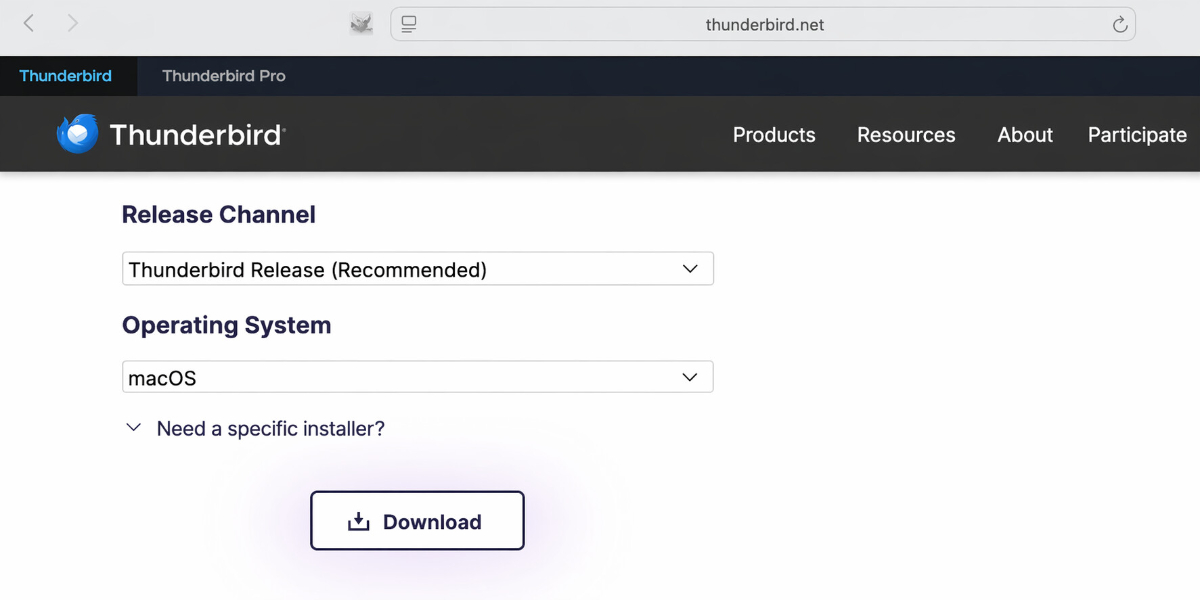
אם Thunderbird עדיין לא מותקן במק שלך, הורד את התוכנית קודם והתקן אותה.
את ההורדה תמצא כאן: הורד את Thunderbird
מצא נתוני דוא"ל
אם עדיין לא הגדרת דוא"ל, קודם כל בצע את הצעד "צור כתובת דוא"ל".
פתח את דף הבית של הבולטראוניקס שלך במצב עריכה.
עבור ל-דוא"ל ⯈ ניהול כתובת דוא"ל.
לחץ על נתוני גישה עבור הכתובת הרצויה.
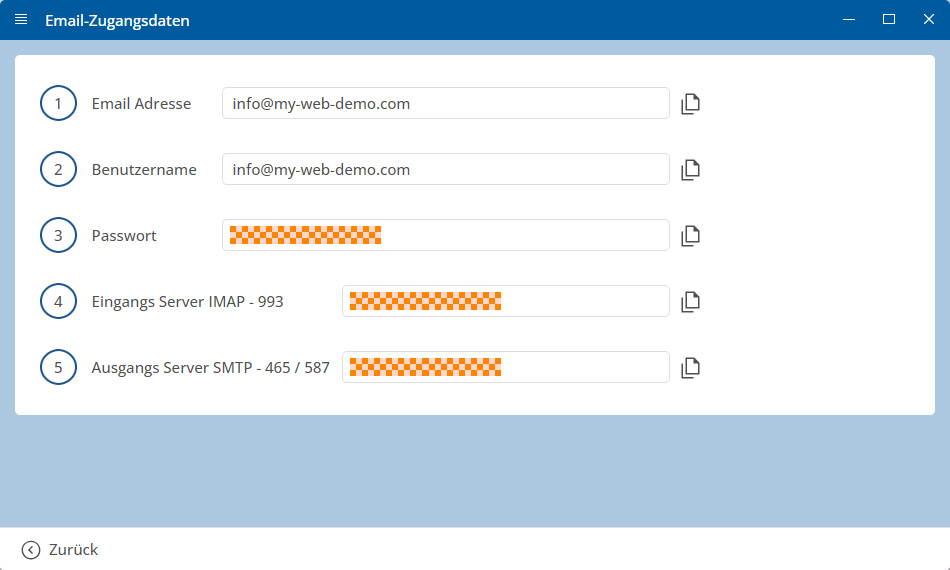
חשוב: הקלד את כל הנתונים בדיוק כפי שהם מופיעים בפרטי ההתחברות. שים לב לקטן וגדול.
מק: הגדרת חשבון ב-Thunderbird
פתח את Thunderbird במק שלך.
אם Thunderbird מופעל לראשונה, ההגדרה עבור חשבון דוא"ל קיים מופיעה בדרך כלל אוטומטית.
אם Thunderbird כבר הוקם, לחץ בחלק העליון על תפריט עם שלושת הקווים ולאחר מכן על חשבון חדש ⯈ דוא"ל קיים.
כעת הזן את שם שלך ואת כתובת הדוא"ל המלאה שלך.
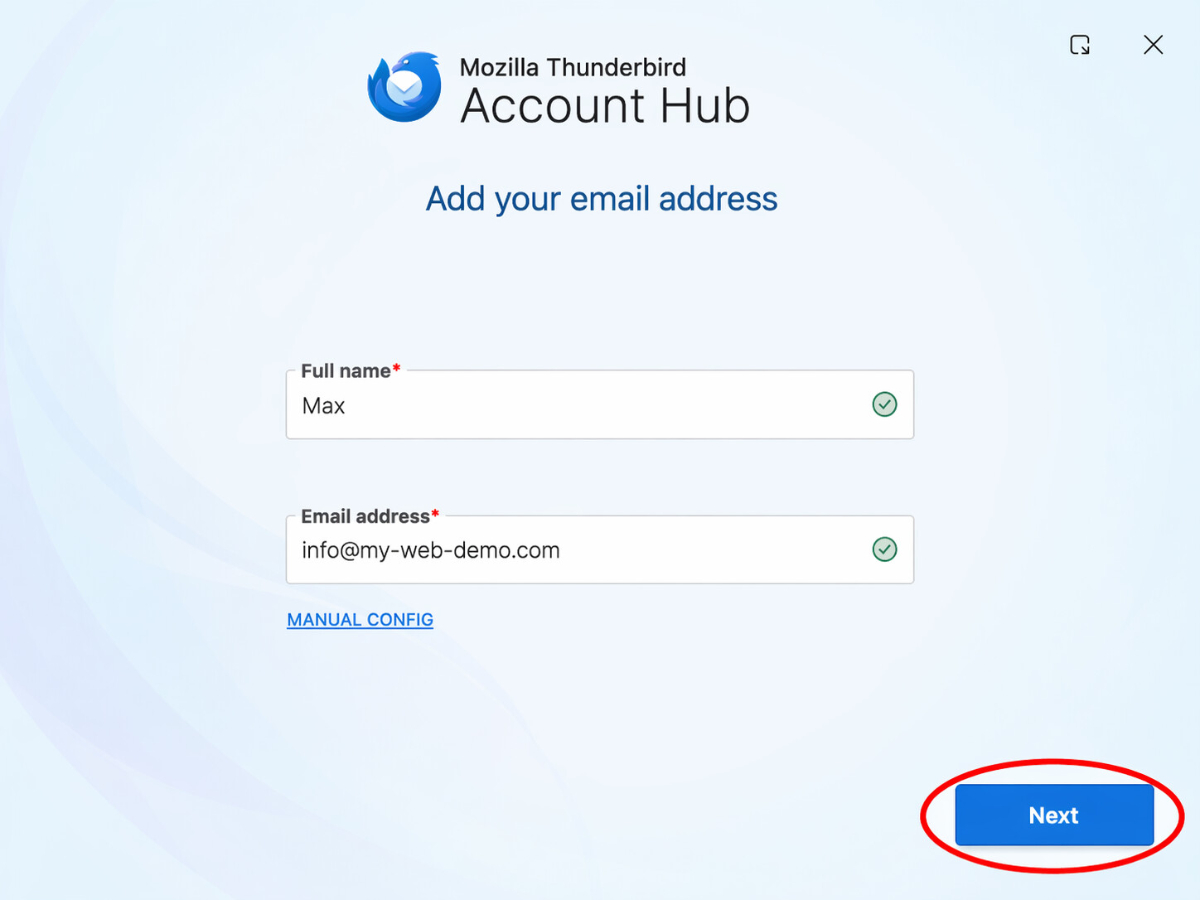
לאחר מכן לחץ על המשך.
בחר כפרוטוקול IMAP.
לאחר מכן הזן את הנתונים עבור תיבת הדואר הנכנס. יש לכלול את כתובת השרת, הנמל, ההצפנה SSL/TLS, שיטת האימות סיסמה, רגילה ואת כתובת הדואר האלקטרוני המלאה שלך כשם משתמש.
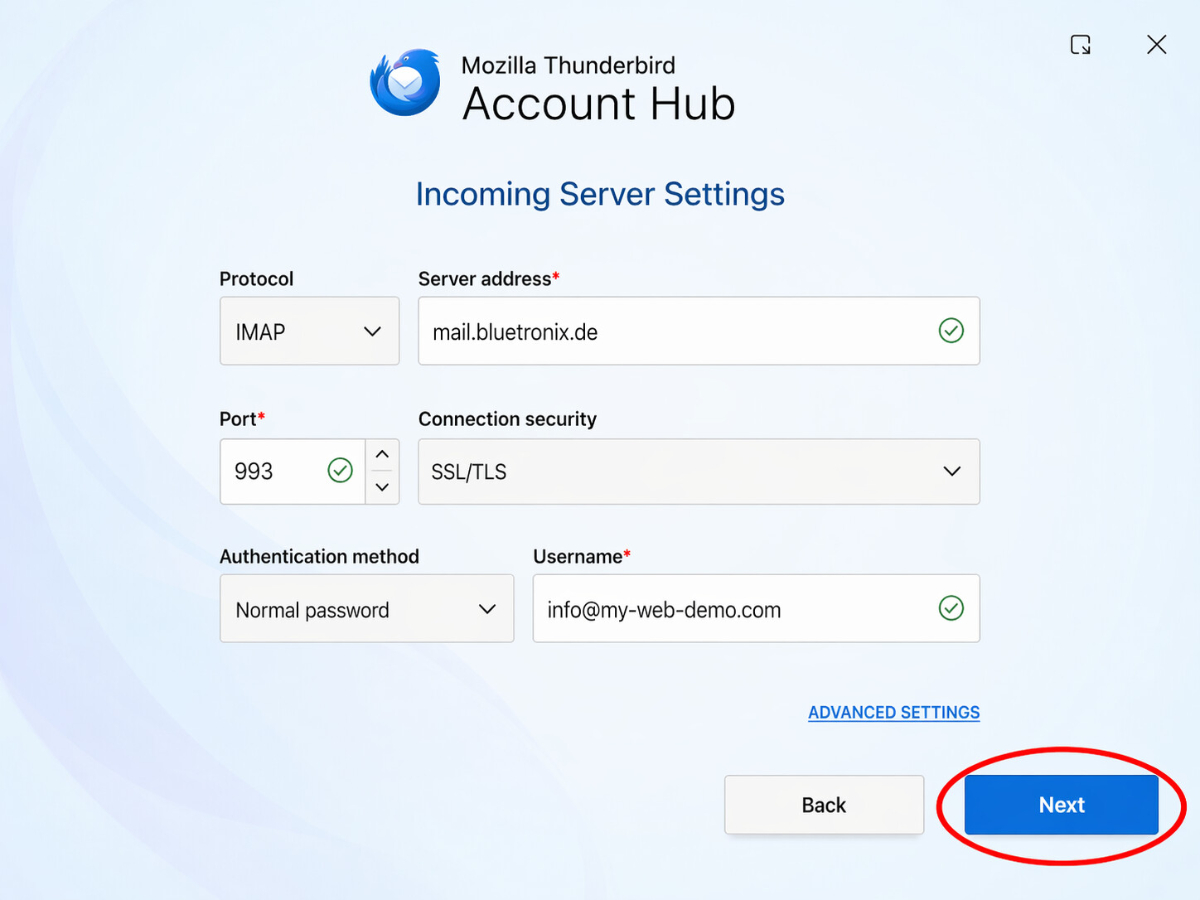
לאחר מכן לחץ על המשך.
כעת הזן את הנתונים עבור תיבת הדואר היוצאת. יש לכלול את כתובת השרת, הנמל, ההצפנה SSL/TLS, שיטת האימות סיסמה, רגילה ואת כתובת הדואר האלקטרוני המלאה שלך כשם משתמש.
לאחר מכן לחץ על בדוק, כך ש-Thunderbird יבדוק את הנתונים שהוזנו.
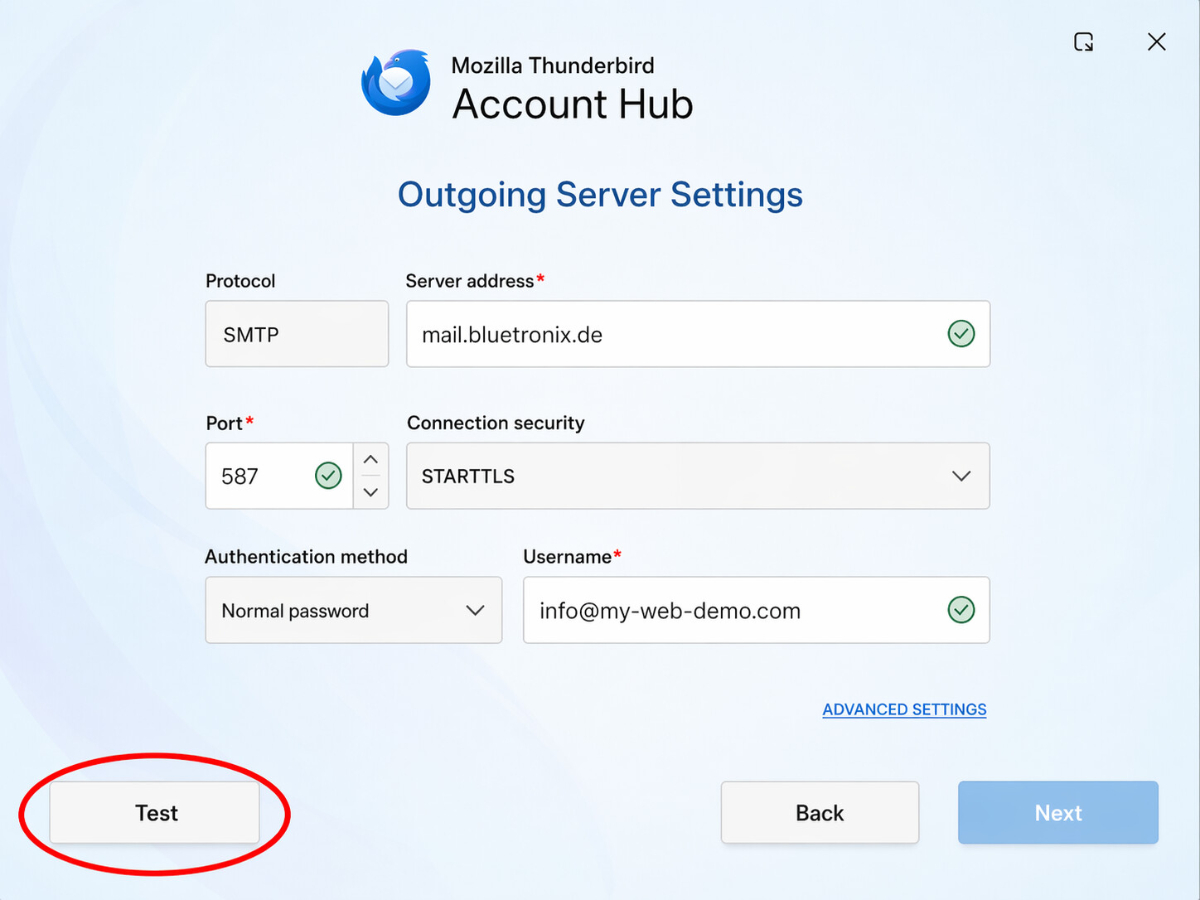
אם הבדיקה הייתה מוצלחת, לחץ על המשך.
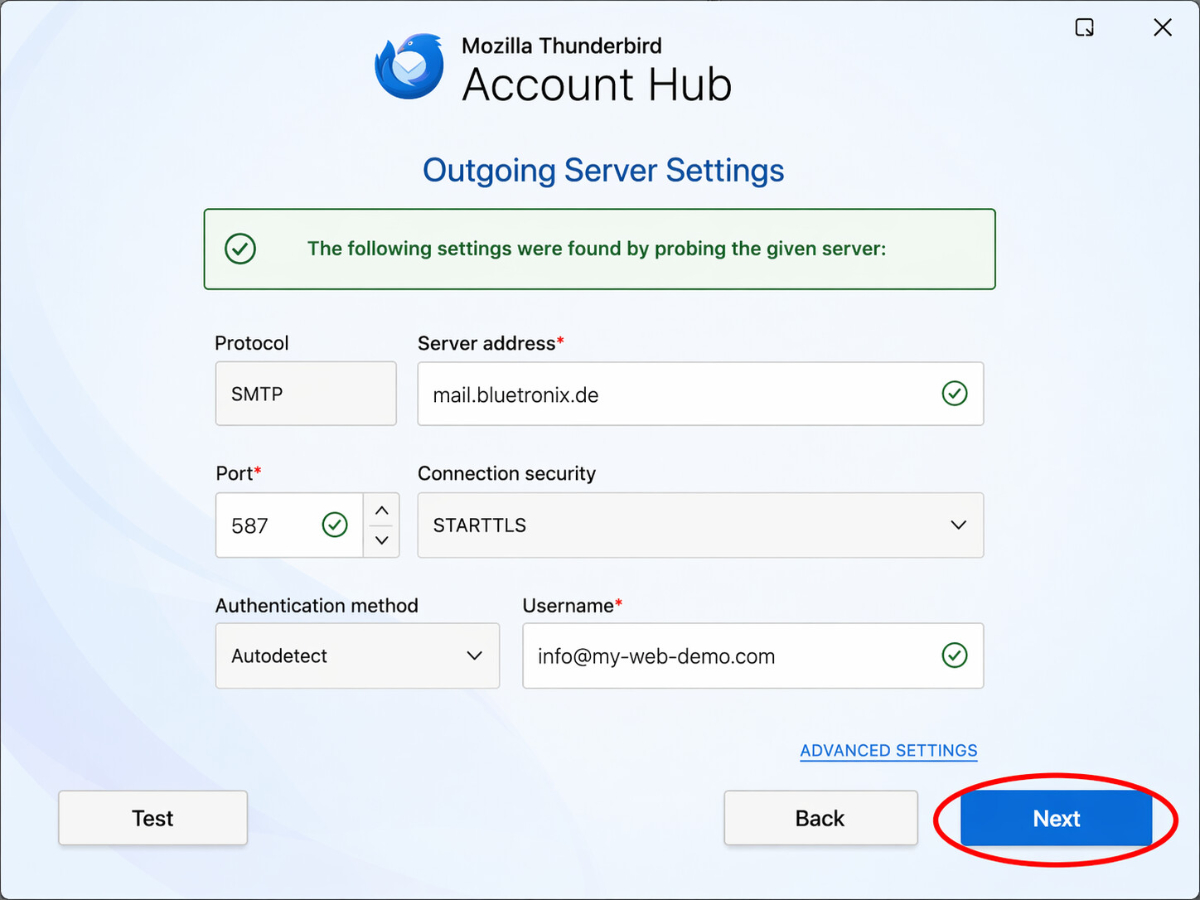
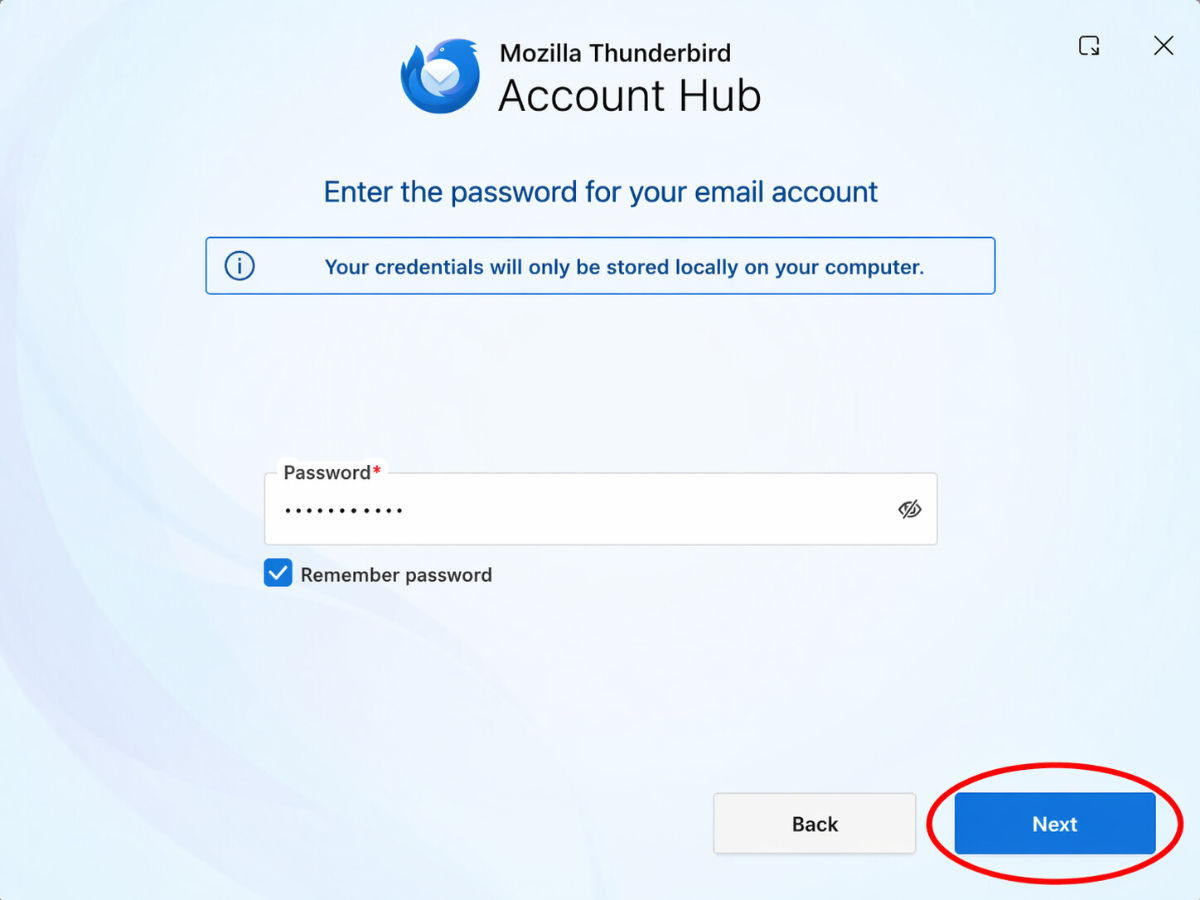
כעת הכנס את הסיסמה שלך ולחץ על המשך.
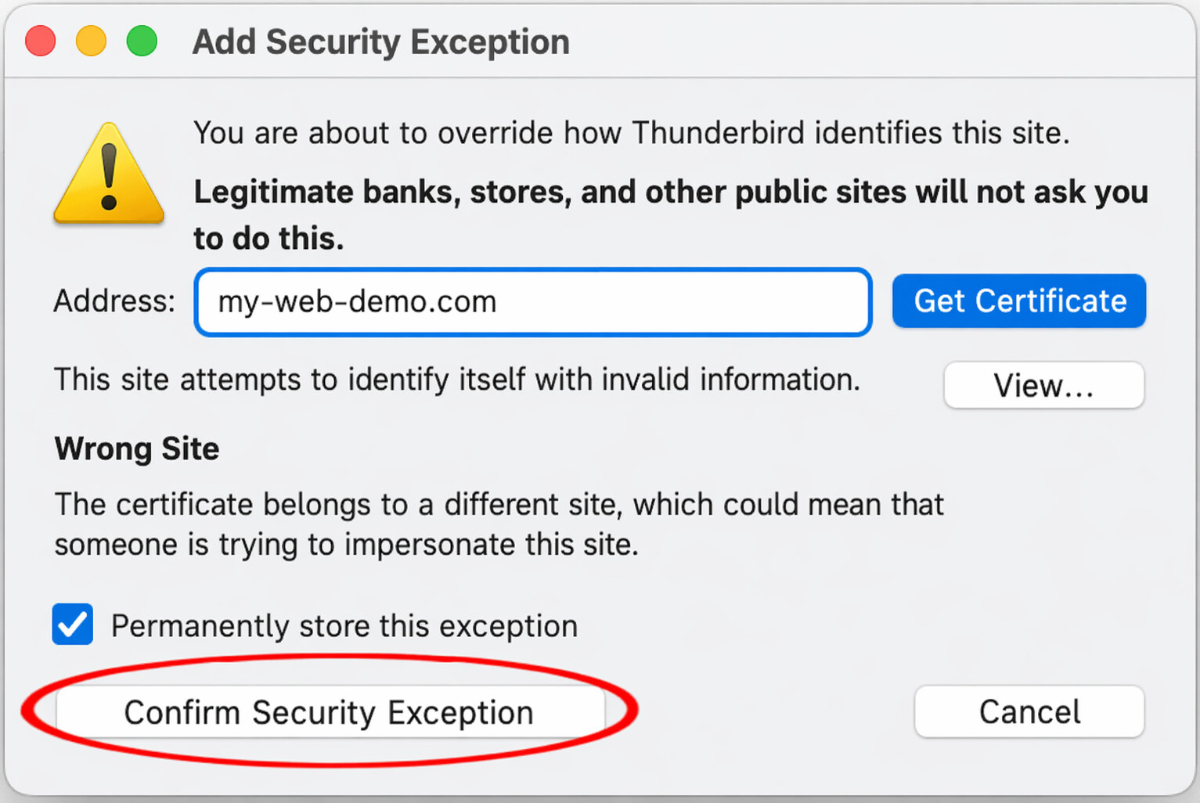
אם ההודעה הבאה מופיעה, לחץ על אישור חריגות אבטחה.
בדוק דוא"לים
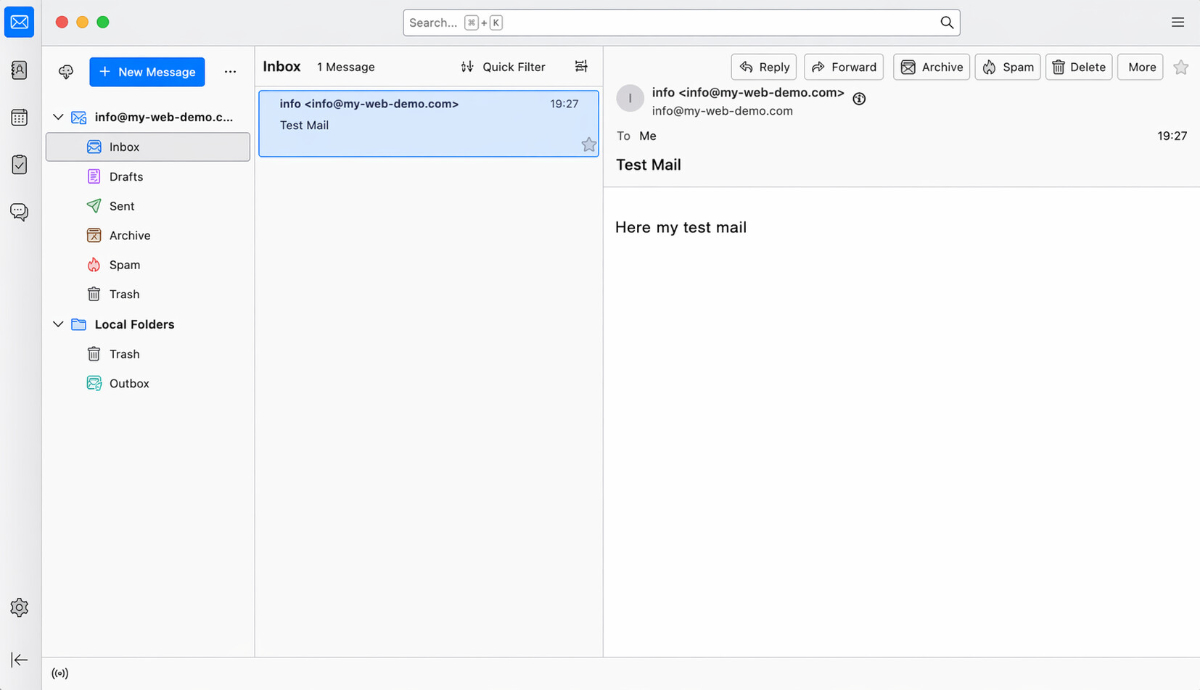
שלח קודם כל דוא"ל לכתובת שלך וודא שההודעה הגיעה לתיבת הדואר הנכנס.
לאחר מכן יש לבדוק גם שליחה לכתובת אחרת, כדי לוודא שקבלת ובשליחה פועלים.
אם возникают проблемы: בדוק את ההגדרות
בדוק את תיבת הדואר הנכנס (IMAP)
פתח ב-Thunderbird בפינה הימנית העליונה את תפריט עם שלוש הקווים.
עבור להגדרות חשבון.
בחר מצד שמאל את החשבון שהגדרת ופתח את הגדרות השרת.
שקול במיוחד את הפרטים עבור שרת IMAP, יציאה, שם משתמש והצפנה.
שימו לב במיוחד שהשרת IMAP הוזן בדיוק כפי שהוא מופיע והערכים לקלט שלך עבור הפורט וההצפנה הוזנו כראוי.
בדוק את תיבת הדואר היוצא (SMTP)
בשוליים התחתונים של הגדרות חשבון עבור לשרת יוצא (SMTP).
בחר את שרת ה-SMTP המתאים לחשבון שלך ובדוק את הפרטים עבור שרת SMTP, נמל, שם משתמש, סיסמה וההצפנה.
אם הקבלה פועלת אך השליחה לא, הבעיה לרוב נובעת מנתוני ה-SMTP או מפרט שנבחר עם שגיאה.
הוסף חשבון חדש
אם ההגדרה לא פועלת למרות הנתונים הנכונים, מחק את החשבון מ-Thunderbird ולאחר מכן הוסף אותו שוב.
אם Thunderbird מזהה את ההגדרה באופן אוטומטי לא נכון, הגדר את החשבון מחדש ובחר הפעם הגדרה ידנית.
הגדרה הושלמה
אם ההודעה המבחן התקבלה בהצלחה ושולח וקבלת עובדים, ההגדרה הושלמה.
שאלות נפוצות
מה לקוחות שואלים אותנו לעיתים קרובות
IMAP או POP3 – מה כדאי להשתמש ב-Thunderbird?
העדיף IMAP, כך שהדוא"ל שלך והתיקיות ב-Thunderbird, Webmail ובמכשירים אחרים יתממשקו. POP3 בדרך כלל מורידה דוא"ל רק מקומית למכשיר ולא תמיד זה הגיוני.
איפה אני יכול למצוא את פרטי הגישה שלי עבור Thunderbird?
פתח את דף הבית של bluetronix במצב עריכה ועבור ל- דוא"ל ⯈ ניהול כתובת דוא"ל. לחץ על נתוני גישה לצד כתובת הדוא"ל הרצויה. שם תמצא את הפרטים הנדרשים עבור השרת, הפורטים, שם המשתמש והסיסמה.
איזה מידע אני צריך כדי להגדיר זאת במק?
אתה צריך את כתובת הדוא"ל המלאה שלך, את הסיסמה שלך, את שרת ה-IMAP עבור תיבת הדואר הנכנס, את שרת ה-SMTP עבור תיבת הדואר היוצא, את הפורטים המתאימים ואת ההצפנה המצוינת. העתק את כל הערכים בדיוק כפי שהם מופיעים בנתוני הגישה שלך.
אילו פורטים והצפנה עלי להשתמש?
IMAP: בדרך כלל פורט 993 עם SSL/TLS.
SMTP: בדרך כלל פורט 587 או 465, בהתאם לנתוני הגישה, עם SSL/TLS או ההצפנה המצוינת שם. בנוסף, חשוב ש- הזדהות עם סיסמה עבור תיבת הדואר היוצא תהיה מופעלת.
איך אני מתחיל את ההגדרה ב-Thunderbird על המאק?
פתח את Thunderbird במאק שלך. אם Thunderbird מתחיל לראשונה, בדרך כלל מופיעה ההגדרה עבור חשבון דוא"ל קיים אוטומטית. אם כבר יש חשבון מוגדר, פתח את התפריט בצד ימין למעלה עם שלוש הקווים ובחר חשבון חדש ⯈ דוא"ל קיים.
מה אני מכניס בשדה השם ובשדה כתובת הדוא"ל?
בשדה השם תוכל להזין את שם השולח שיכול להציג אחר כך בדוא"לים שלך. בשדה כתובת הדוא"ל כתוב את כתובת הדוא"ל המלאה של bluetronix שלך, לדוגמה name@deine-domain.de.
כיצד אני מגדיר את תיבת הדואר הנכנס ב-Thunderbird?
בחר בפרוטוקול IMAP. לאחר מכן הזן בתיבת הדואר הנכנס את כתובת השרת, את הפורט, את ההצפנה SSL/TLS, את שיטת ההזדהות סיסמה, רגילה ואת כתובת הדוא"ל המלאה שלך בכינוי.
כיצד אני מגדיר את תיבת הדואר היוצא ב-Thunderbird?
בתיבת הדואר היוצא, הזן את הנתונים עבור SMTP. זה כולל את כתובת השרת, את הפורט, את ההצפנה SSL/TLS, את שיטת ההזדהות סיסמה, רגילה ואת כתובת הדוא"ל המלאה שלך בכינוי.
למה אני צריך ללחוץ על "בדוק" לאחר ההזנה?
עם בדוק Thunderbird בודק אם נתוני השרת שהוזנו נגישים באופן כללי ואם ההגדרה עבור תיבת הדואר הנכנס ותיבת הדואר היוצא מתאימה. אם הבדיקה מצליחה, תוכל להמשיך בהגדרה.
מה לעשות אם Thunderbird שואל אחר הסיסמה?
הזן את הסיסמה הנמצאת בנתוני הגישה של bluetronix שלך עבור כתובת הדוא"ל הזו. שים לב במיוחד לגודל האותיות ולהימנע מכפילויות ריקות.
מה המשמעות של כלל הבטיחות החריג ב-Thunderbird?
כאשר Thunderbird מציג הודעת בטיחות, תוכל ללחוץ על אשר כלל הבטיחות החריג במדריך הזה, אם העתקת את נתוני השרת במדויק מנתוני הגישה של bluetronix שלך. בדוק שוב אם שם השרת, הפורט וההצפנה הוזנו נכון.
איך אני בודק אם החשבון הוגדר נכון?
שלח קודם כל דוא"ל לכתובת שלך ובדוק אם ההודעה מגיעה ל- תיבת הדואר הנכנס. לאחר מכן שלח דוא"ל נוסף לכתובת אחרת. כך תוכל לאשר ש- קבלה ו- שליחה פועלות.
מה אני יכול לעשות אם אני מקבל דוא"לים אך לא מצליח לשלוח?
אם הקבלה פועלת, אך השלח לא, לרוב הבעיה היא ב- נתוני ה-SMTP. בדוק את שרת ה-SMTP, את הפורט, את ההצפנה, את שם המשתמש ואת הסיסמה. שים לב גם לכך שההזדהות עבור תיבת הדואר היוצא מופעלת.
מה אני יכול לעשות אם אין קבלה של דוא"לים?
בדוק קודם את ההגדרות של תיבת הדואר הנכנס. בדוק את שרת ה-IMAP, את הפורט, את ההצפנה, את שם המשתמש ואת הסיסמה. שם המשתמש הוא בדרך כלל כתובת הדוא"ל המלאה שלך.
איפה אני יכול לבדוק את ההגדרות שוב מאוחר יותר?
פתח את התפריט שבפינה הימנית העליונה ב-Thunderbird עם שלוש הקווים ועבור להגדרות חשבון. בחר משמאל את החשבון שהגדרת ופתח את הגדרות השרת כדי לבדוק את נתוני ה-IMAP. את יציאת הדואר תמצא למטה תחת שרת יציאה (SMTP).
אילו טעויות נפוצות כדאי לי להימנע מהן?
טעויות נפוצות כוללות שגיאות הקלדה בשם השרת, פורט שגוי, הצפנה שגויה, שם משתמש חסר או סיסמה שהוקלדה ללא דיוק. לכן, תמיד העתק את הנתונים במדויק מנתוני הגישה של bluetronix.
מה לעשות אם Thunderbird מזהה את ההגדרות באופן אוטומטי לא נכון?
אם Thunderbird מזהה את נתוני השרת באופן אוטומטי לא נכון, הקם את החשבון מחדש ובחר במודע את ההגדרה הידנית. לאחר מכן, הקלד את IMAP, SMTP, הפורטים, ההצפנה ושם המשתמש בדיוק לפי נתוני הגישה של bluetronix.
האם עלי להוסיף מחדש את החשבון אם ничего לא עובד?
כן, אם ההתקנה לא מצליחה למרות בדיקת הנתונים, הסר את החשבון מ-Thunderbird ואז הוסף אותו מחדש. שים לב להשתמש ישירות בהתקנה הידנית ולהעתיק את כל הפרטים בקפידה.
מתי ההתקנה נחשבת כמושלמת?
ההתקנה נחשבת כמושלמת כאשר ההודעת ניסוי שלך הגיעה בהצלחה לתיבת הדואר הנכנס ואתה יכול גם לשלוח דוא"ל לכתובת אחרת. אז תיבת הדואר הנכנס ויציאת הדואר פועלות כראוי.