

הגדרת כתובת דוא"ל של bluetronix ב-Thunderbird על Windows
במדריך הזה תמצא שלב אחרי שלב כיצד להגדיר את כתובת הדוא"ל של bluetronix ב-Thunderbird על המחשב שלך עם Windows. תראה בדיוק איפה נמצאים נתוני הגישה שלך, כיצד להקליד נכון את פרטי ה-IMAP וה-SMTP וכיצד לבדוק אם שליחה וקבלה פועלים בהצלחה.
התקנת Thunderbird על Windows
אם Thunderbird עדיין לא מותקן על המחשב שלך עם Windows, הורד קודם את התכנית והתקן אותה.
את ההורדה תמצא כאן: הורד את Thunderbird
מצא נתוני דוא"ל
אם עדיין לא הגדרת דוא"ל, קודם כל בצע את הצעד "צור כתובת דוא"ל".
פתח את דף הבית של בלוטרוניקס שלך במצב עריכה.
עבור ל-דוא"ל ⯈ ניהול כתובת דוא"ל.
לחץ על נתוני גישה עבור הכתובת הרצויה.
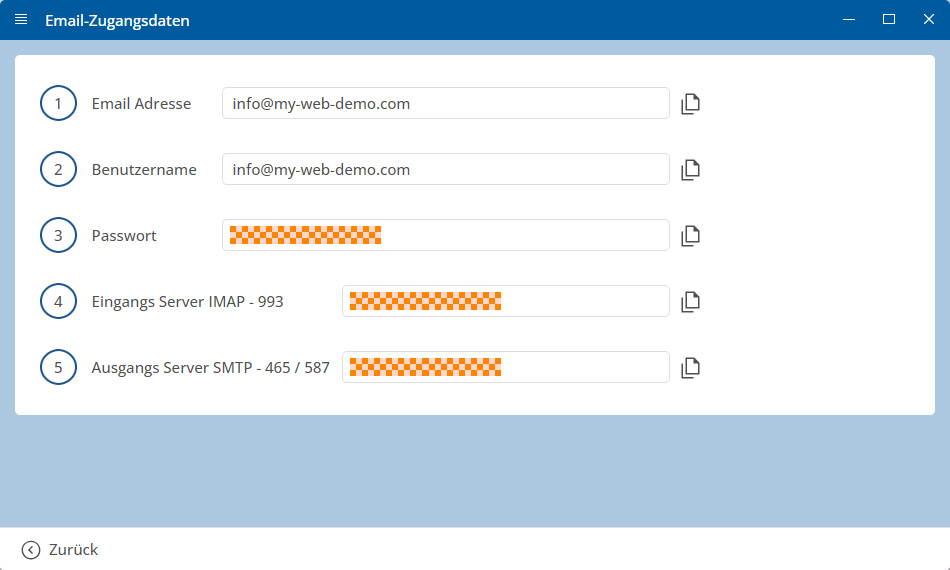
חשוב: העבר את כל הנתונים בדיוק כפי שהם מופיעים בנתוני הגישה. שים לב גם לאותיות רישיות וקטנות.
Windows: הגדרת חשבון ב-Thunderbird
פתח את Thunderbird על המחשב שלך עם Windows.
אם Thunderbird כבר פתוח, תוכל להוסיף חשבון חדש ישירות מעמוד הבית.
לחץ על הוסף חשבון נוסף ואז על דוא"ל.
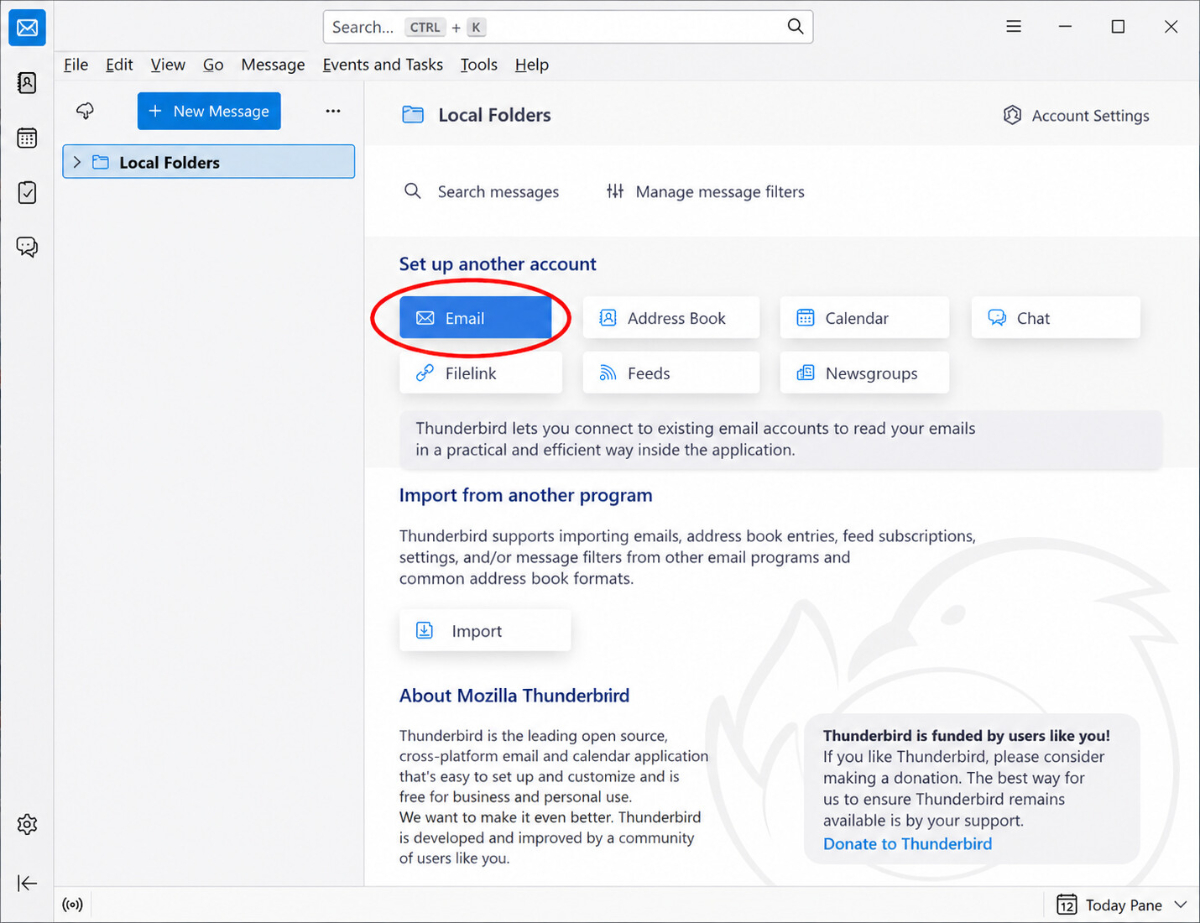
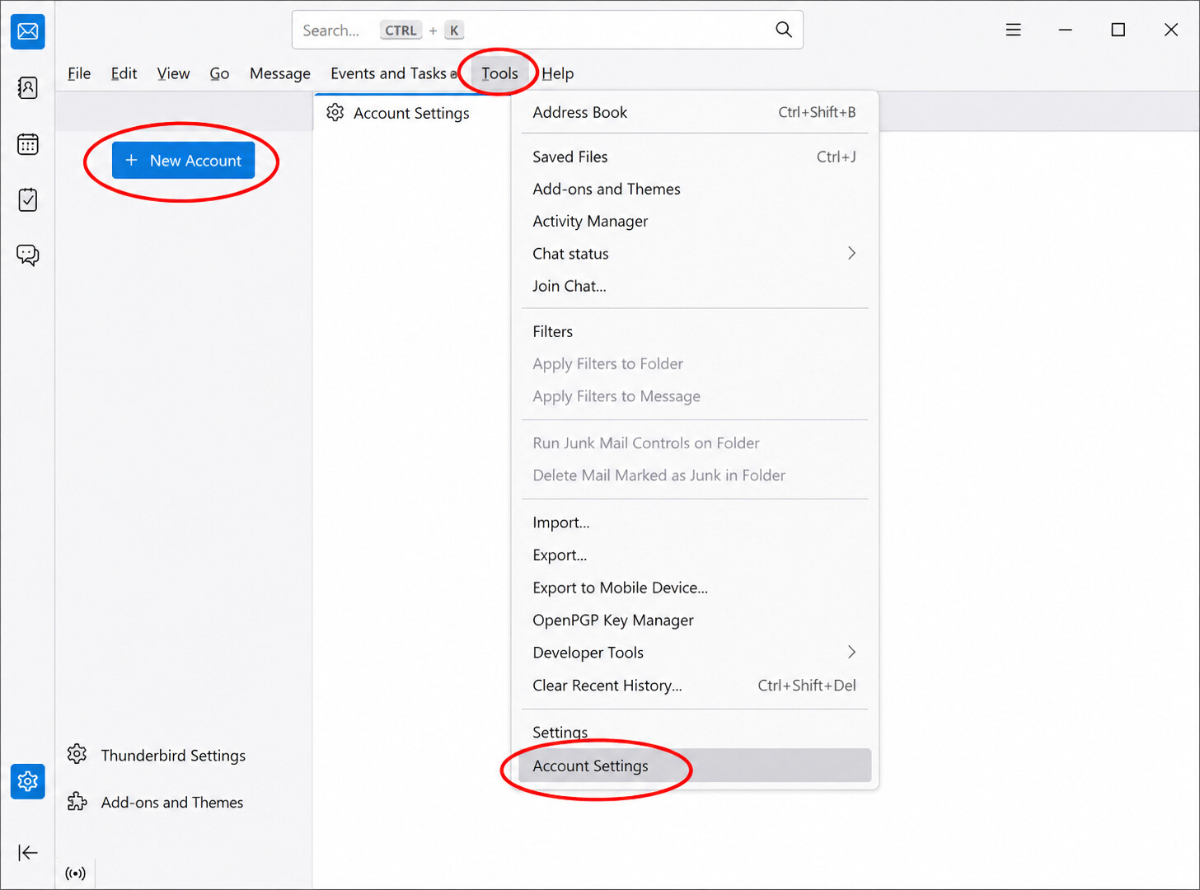
כחלופה, תוכל ללחוץ למעלה על כלים, ואז לבחור הגדרות חשבון ולאחר מכן ללחוץ על + חשבון חדש.
הכנס כתובת דוא"ל וסיסמה
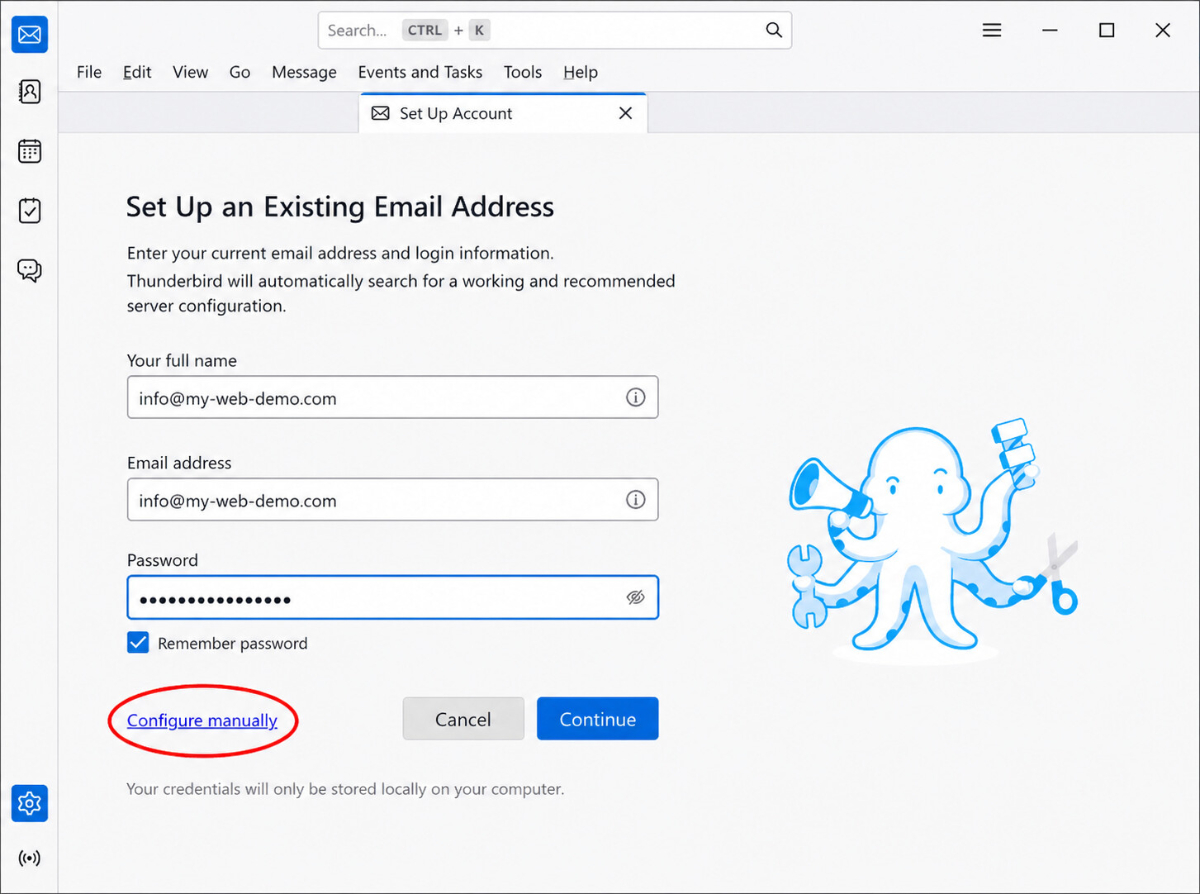
כעת הכנס את נתוני הגישה שלך:
• שמך המלא
• כתובת דוא"ל
• סיסמה
סמן את שמירת הסיסמה, אם אתה רוצה ש-Thunderbird ישמור את הסיסמה.
לאחר מכן לחץ על הגדרה ידנית.
הכנס ידנית את תיבת הדואר הנכנסת והיוצאת
בחר בשרת דואר נכנס את פרוטוקול IMAP.
לאחר מכן, מלא את הנתונים עבור שרת הדואר הנכנס:
• שם המחשב
• פורטים
• אבטחת קשר
• שיטת אימות
• שם משתמש
לאחר מכן, מלא את הנתונים עבור שרת הדואר היוצא:
• שם המחשב
• פורטים
• אבטחת קשר
• שיטת אימות
• שם משתמש
לחץ לאחר מכן על בדוק שוב כדי ש-Thunderbird יבדוק את הנתונים שהזנת.
אם הבדיקה הצליחה, לחץ על סיים.
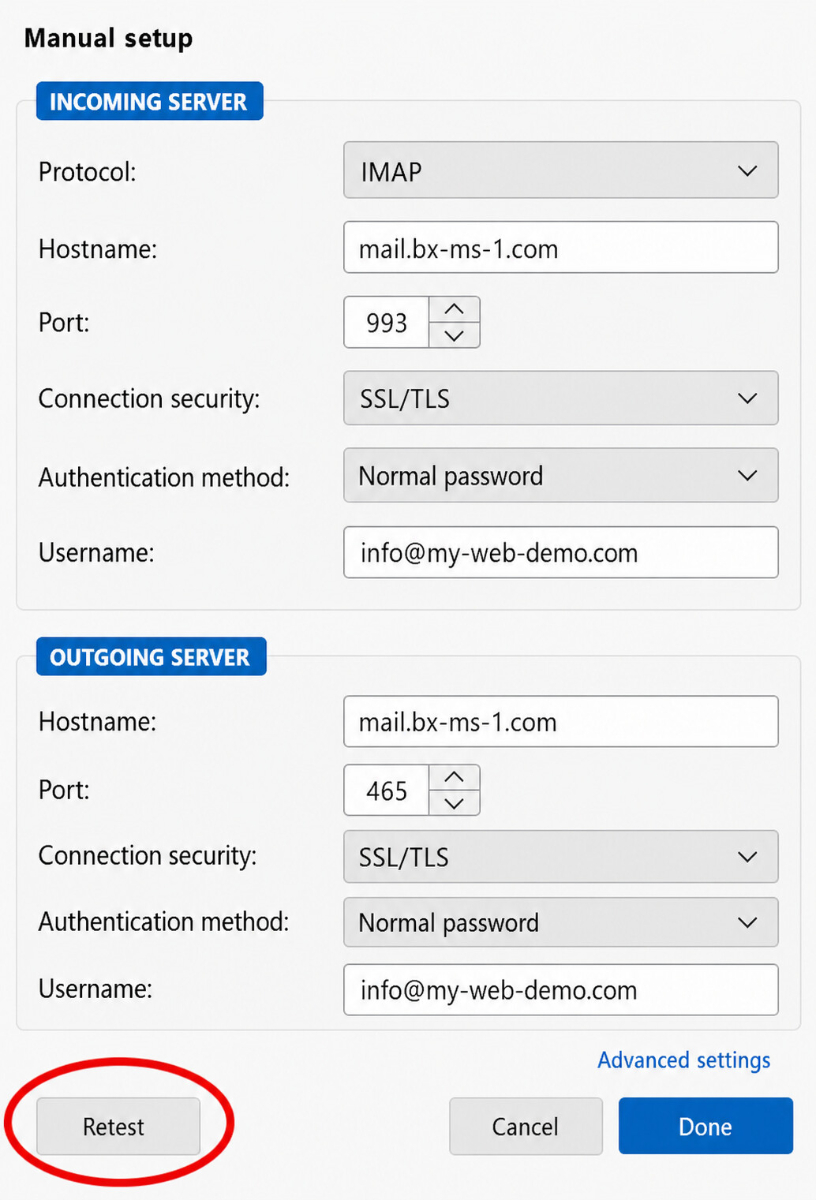
הערה: כנטו משתמש, בדרך כלל יש להזין את כתובת הדוא"ל המלאה, כלומר למשל info@deinedomain.de, אם זה מצוין כך בנתוני הגישה שלך.
בדוק דוא"לים
שלח קודם כל דוא"ל לכתובת שלך ובדוק אם ההודעה מגיעה לתיבת הדואר הנכנס.
לאחר מכן יש לבדוק גם שליחה לכתובת אחרת, כדי לוודא שקבלת ובשליחה פועלים.
אם возникают проблемы: בדוק את ההגדרות
בדוק את תיבת הדואר הנכנס (IMAP)
פתח ב-Thunderbird למעלה את כלים ⯈ הגדרות חשבון.
בחר את החשבון שהגדרת משמאל ופתח את הגדרות השרת.
שקול במיוחד את הפרטים עבור שרת IMAP, יציאה, שם משתמש והצפנה.
שים לב במיוחד שהשרת IMAP מועתק בדיוק והערכים שהוזנו בפרטי הגישה שלך עבור יציאה והצפנה נכונים.
בדוק את תיבת הדואר היוצא (SMTP)
גש בהגדרות החשבון בתחתית לשרת דואר יוצא (SMTP).
בחר את שרת ה-SMTP המתאים לחשבון שלך ובדוק את הפרטים עבור שרת SMTP, נמל, שם משתמש, סיסמה וההצפנה.
אם הקבלה פועלת אך השליחה לא, הבעיה לרוב נובעת מנתוני ה-SMTP או מפרט שנבחר עם שגיאה.
הוסף חשבון חדש
אם ההגדרה לא פועלת למרות הנתונים הנכונים, מחק את החשבון מ-Thunderbird ולאחר מכן הוסף אותו שוב.
אם Thunderbird זיהה נתונים לא נכונים אוטומטית, הגדר מחדש את החשבון ולחץ שוב על הגדר ידנית כדי שתוכל להזין את כל הערכים בעצמך.
הגדרה הושלמה
אם ההודעה המבחן התקבלה בהצלחה ושולח וקבלת עובדים, ההגדרה הושלמה.
שאלות נפוצות
מה לקוחות שואלים אותנו לעיתים קרובות
היכן ניתן למצוא את פרטי הגישה לכתובת האימייל שלי?
פתח את דף הבית שלך ב-bluetronix במצב עריכה. עבור אל דוא"ל ⯈ ניהול כתובת דוא"ל ולחץ על נתוני גישה ליד הכתובת הרצויה. שם תמצא את כל המידע שאתה צריך עבור Thunderbird.
איזו כתובת דוא"ל עלי להזין בשם המשתמש?
מלא בשם משתמש בדרך כלל את כתובת הדוא"ל המלאה שלך, כלומר למשל info@deinedomain.de. הקפד על כך שהמידע ייכנס בדיוק כפי שהוא מופיע בנתוני הגישה שלך.
מדוע עלי להשתמש ב-IMAP במקום POP3?
לשימוש רגיל, עליך להשתמש בIMAP. עם IMAP הדוא"ל שלך נשמר בשרת וניתן להשתמש בו בצורה מסונכרנת במכשירים מרובים. POP3 מתאים בדרך כלל רק כאשר רוצים לאסוף דוא"ל במכשיר יחיד.
מדוע קליטת הדוא"ל עובדת, אבל השליחה לא?
אם אתה מצליח לקלוט דוא"ל אך לא מצליח לשלוח הודעות, השגיאה בדרך כלל טמונה בנתוני SMTP. בדוק במיוחד את שרת ה-SMTP, את הפורט, את ההצפנה, את שם המשתמש ואת הסיסמה.
מדוע עלי ללחוץ על הגדר ידנית?
Thunderbird לרוב מנסה אוטומטית לזהות נתוני שרת מתאימים. אם נתונים אלו אינם נכונים או אם אתה רוצה לעבוד עם הערכים שזמינים בנתוני הגישה שלך, עליך ללחוץ על הגדר ידנית ולהזין הכל בעצמך.
מה זה אבטחת חיבור?
אבטחת החיבור קובעת כיצד החיבור לשרת הדואר מוצפן. השתמש תמיד בדיוק בהגדרה שמצוינת בפרטי הגישה שלך, לדוגמה SSL/TLS.
מה זו שיטת אימות?
שיטת האימות קובעת כיצד ת'נדרבירד מתחבר לשרת הדואר. במקרים רבים מדובר בסיסמא, רגילה, אך תמיד חשוב להתייחס לפרטי הגישה שלך.
מה עושה הכפתור 'בדוק שוב'?
באמצעות בדוק שוב ת'נדרבירד בודקת אם נתוני השרת שהוזנו פועלים. כך תוכל לבדוק אם IMAP ו-SMTP הוזנו נכון עוד לפני סיום ההגדרה.
האם אני יכול להשתמש באותה כתובת דואר אלקטרוני במספר מכשירים?
כן, זה אפשרי ללא בעיות. אם תגדיר את כתובת הדואר האלקטרוני שלך באמצעות IMAP, תוכל להשתמש באותה דוא"ל במקביל במחשב Windows שלך, בטלפון החכם ובטאבלט.
מה לעשות אם שם המשתמש או הסיסמא allegedly חסרים?
ראשית, בדוק אם העתקת את הנתונים בדיוק. שים לב במיוחד לאותיות קטנות וגדולות, רווחים נוספים ולזה שאתה אכן משתמש בסיסמה הנכונה. הקלד את הנתונים שוב.
איך אני בודק אם ההגדרה הייתה מוצלחת?
שלח תחילה הודעת ניסוי לכתובת הדואר האלקטרוני שלך. אם ההודעה מגיעה לתיבת הדואר הנכנסת ואתה יכול גם לשלוח הודעה לכתובת אחרת, ההגדרה הושלמה בהצלחה.
מה לעשות אם שום דבר לא עובד?
הסר את החשבון מת'נדרבירד והגדר אותו שוב. הקלד את פרטי ההתחברות הפעם ידנית והשווה כל ערך בקפדנות עם הפרטים במנהל כתובת הדואר האלקטרוני שלך.